Showing posts with label Trik - tips Komputer. Show all posts

Keuntungan dari Data Recovery Software

Monday, December 12, 2011


Bayangkan Anda bekerja pada PC atau laptop dan sistem operasi atau hard disk crash tiba-tiba. Anda pasti akan khawatir tentang hilangnya data berharga pada disk penyimpanan. Anda berharap Anda memiliki cadangan data yang dilakukan sebelumnya, yang akan menyimpan informasi tersebut. Dalam situasi seperti itu, solusi terbaik yang dapat direkomendasikan adalah untuk mempertimbangkan menggunakan perangkat lunak pemulihan data. Untuk memastikan keamanan maksimum data dan keamanan, aplikasi ini harus digunakan bersama dengan antivirus dan perangkat lunak cadangan.
Apa itu Data Recovery?

Seperti namanya, pemulihan data adalah proses di mana perangkat lunak yang digunakan untuk mengambil data dapat diakses dari perangkat penyimpanan seperti hard drive, kartu memori, pen drive, dll Retrieval data mungkin harus dilakukan jika hard drive crash tiba-tiba, data secara otomatis dihapus karena virus, tidak sadar dihapus oleh Anda sendiri, atau file rusak. Tugas utama dari perangkat lunak pemulihan data adalah untuk memindai media penyimpanan untuk menemukan file yang hilang.

Bagaimana Data Recovery Software Bekerja?

Ketika sebuah file yang baru dibuat, lokasi dan rincian disimpan dalam Tabel Alokasi File (FAT) dan Tabel Master File (MFT). Ketika file akan dihapus, catatan dari FAT dan MFT juga akan dihapus, tetapi secara fisik hadir pada hard drive, kecuali sampah yang dikumpulkan oleh sistem. Perangkat lunak ini hanya melakukan pekerjaan mencari file-file ini.

Ini pengambilan data perangkat lunak yang bekerja, dengan ketentuan bahwa data pada media penyimpanan dihapus tetapi tidak ditimpa. Ketika kita menyimpan file, itu akan disimpan di beberapa ‘sektor’ dari media penyimpanan. Sebuah file yang dihapus adalah siap untuk ditimpa oleh data pengganti lain. Sektor-sektor di mana file ini disimpan ditandai sebagai ditulis oleh OS. Dalam kasus data baru disimpan pada sektor ini, data lama menjadi irrecoverable. Oleh karena itu, sangat dianjurkan untuk berhenti menggunakan perangkat penyimpanan sesegera mungkin, sampai Anda scan dengan perangkat lunak dan memulihkan semua file yang hilang.

Layanan Diberikan oleh Software tersebut

Titik plus perangkat lunak ini adalah bahwa ia bekerja dengan berbagai macam media penyimpanan, dari kamera digital, USB, MP3 player, untuk hard drive besar. Suatu hal yang baik tentang menggunakan perangkat lunak jenis ini adalah bahwa informasi dapat diambil dalam waktu yang sangat singkat. Namun, waktu yang dibutuhkan bahkan mungkin tergantung pada perangkat penyimpanan yang akan dicari. Sebagai contoh, lebih banyak waktu mungkin diperlukan untuk pemulihan data dari hard drive 2 TB. Pada perangkat kapasitas penyimpanan yang lebih rendah, aplikasi ini hanya membutuhkan beberapa menit. Setiap jenis data dapat pulih seperti file audio dan video, email, presentasi, kontak, dll

Data Recovery Software Terbaik

Perangkat lunak ini diyakini lebih baik daripada layanan pemulihan data. Ini tidak berarti bahwa layanan profesional tidak berguna, tetapi biaya umumnya tidak terjangkau. Dan Anda harus membeli perangkat lunak tersebut, sementara anda berpikir bahwa software itu hanya digunakan satu kali. Alat ini benar-benar bermanfaat untuk bisnis kecil dengan anggaran terbatas. Saat ini, karena peningkatan pemakaian perangkat lunak ini, beberapa perusahaan telah mulai menawarkan versi online yang berlisensi, yang membuat pembelian terasa nyaman. Ada berbagai perangkat lunak yang tersedia sesuai dengan jenis pemulihan data seperti pada database yang besar atau solusi rumah. Selain itu, mereka cocok untuk aplikasi rumah yang benar-benar terjangkau. Software paling populer memiliki garansi seumur hidup dan dukungan layanan, namun, hal ini dapat bervariasi dari perusahaan ke perusahaan. Keuntungan lain adalah bahwa utilitas ini sama sekali tidak rumit untuk digunakan. Berikut ini adalah daftar yang Anda dapat merujuk untuk mengetahui tentang software ini:

  • Recivert digital Premium
  • Data Recovery Wizard
  • R-Studio
  • Continue Recovery Disk
  • Recall
  • Recover My Files

Harga dari perangkat lunak pemulihan data terbaik berkisar dari kira-kira $ 40 sampai $ 80. Untuk melindungi data cara terbaik, melakukan backup data yang dijadwalkan ke perangkat penyimpanan data dalam cadangan. Manfaat dari perangkat lunak pemulihan data dapat menuai hanya jika Anda men-download atau membeli versi berlisensi dari website produsen.

READ MORE - Keuntungan dari Data Recovery Software

JUMPER pada Komputer


Jumper pada sebuah komputer sebenarnya adalah connector (penghubung) short sirkuit elektrik yand digunakan untuk menghubungkan atau memutus hubungan pada suatu sirkuit. Jumper juga digunakan untuk melakukan setting pada papan elektrik seperti motherboard komputer.

Fungsi Jumper ini dalam komputer digunakan untuk menyetting perlengkapan komputer sesuai dengan keperluan. Pada motherboard terbaru saat ini penyettingan lewat Jumper sudah mulai berkurang penggunaannya. Sebab, semua fungsi setting saat ini sudah menggunakan outo setting pada bios sehingga memudahkan pengguna atau perakit komputer dengan tidak banyak menggunakan Jumper.
Jumper pada komputer biasanya digunakan pada Motherboard, Harddisk dan Optical Disk, dan pada beberapa VGA Card tertentu. Tetapi karena penggunaannya lebih banyak pada Motherboard dan Harddisk serta Optical Disk, maka kita hanya akan membahas ketiga hal itu.

Jumper pada Motherboard

1. Jumper Clear CMOS

Jumper CMOS biasanya terletak di dekat Baterai CMOS. Biasanya terdapat 3 kaki (pin) pada jumper ini. Fungsinya adalah untuk menyimpan dan me-reset CMOS (sebuah IC program pada Motherboard) pada posisi default (Setting Awal/Pabrik).

Biasanya pada pin ke 1 dan 2 bila dihubungkan dengan sebuah Jumper maka CMOS pada posisi normal akan menyimpan setiap settingan yang kita ubah pada CMOS/BIOS. Dan bila Jumper kita ubah pada posisi 2 dan 3, akan mereset settingan bios ke standard pabrik (Default) komputer tidak akan hidup, dan bila tidak dipasang maka settingan bios tidak dapat disimpan karena terputusnya daya dari baterai CMOS.

Begitu pula Jumper Clear CMOS ini bisa digunakan bila komputer tidak bisa hidup akibat kita lakukan perubahan pada hardware, misalnya processor, tetapi karena CMOS/BIOS anda telah menyimpan setting pada komputer yang lama dan tidak mampu membaca processor yang baru saja anda gantikan maka Jumper ini bisa anda gunakan.

Jumper ini juga digunakan bila anda lupa pada password yang anda buat di BIOS. Dengan melakukan Clear CMOS, maka password yang anda buat akan hilang dengan sendirinya.

2. Jumper Bus Clock/Bus Speed

Jumper ini berfungsi untuk menyeting Bus Clock pada processor. Pada saat ini, hampir bisa dibilang jumper ini jarang digunakan. Fungsi setting yang tadinya diatur oleh jumper sekarang sudah dibuat outo atau bisa disetting lewat BIOS.

Pada gambar disamping ini adalah salah satu contoh dari komputer Pentium I, yang terdiri dari Bus 50, 55, 60, 66 dan 75. Bus ini terdapat pada processor. Disetiap Bus yang kita pilih, ada petunjuk mengenai penggunaan jumpernya.

3. Jumper Bus Ratio

Seperti halnya jumper Bus Clock/FSB, jumper ini pun bisa dibilang sudah tidak dipergunakan kembali. Jumper ini adalah ratio perkalian dari processor. Misalnya processor Pentium I 133 MHz dengan Bus/FSB 66, maka Rationya adalah 2x. Maka kita melakukan setting sesuai dengan petunjuk yang terdapat pada keterangan baik di Motherboard maupun buku manual.

4. Jumper VGA

Jumper ini biasanya terdapat pada Motherboard yang menyediakan VGA onboard beserta Slot VGA sebagai tambahan. Jumper, biasanya terdiri dari 3 kaki/pin yang digunakan untuk memilih apakah yang digunakan VGA onboard nya atau Slot VGA.


Sama sepert jumper bus clock, jumper ini sudah jarang dipergunakan dan diganti dengan outo setting, sehingga tanpa melakukan setting apapun, VGA akan memilih sendiri yang mana yang dipergunakan.

5. Jumper Audio

Jumper Sound, adalah jumper yang dipergunakan untuk mengaktifkan suara. Jumper ini biasanya terdiri dari 10 pin berjejer dengan pin nomor 8 kosong. Bila anda mengaktifkan Audio di depan Casing, maka otomatis, soket Audio di casing telah mengaktifkan jumper Audio ini.


Tapi bila tidak, persiapkanlah sebuah jumper untuk menghubungkan pin nomor 5 dan 6, juga pin nomor 9 dan 10, sebab bila tidak , tidak akan keluar suara sekalipun driver telah masuk. Dan kejadian ini sering terjadi dimana Audio tidak bisa terdengar dan orang yang tidak mengerti akan kebingungan dan mengira Sound onboard dari Motherboard anda mati.

6. Jumper USB Power

Anda pernah mengalami kejadian USB anda tidak bisa berfungsi? atau berfungsi hanya di Windows? Tidak di DOS (misalnya dengan penggunaan Keyboard USB)? Mungkin anda tidak mengaktifkan Jumper USB Power.

Jumper ini ada di hampir semua Motherboard yang memiliki USB Socket. Jumper ini terdiri dari 3 kaki/pin. Bila tidak dipasang, maka USB anda tidak akan berfungsi. Bila di pasang pada salah satu kaki, misalnya pin 1 dengan pin 2 atau pin 2 dengan pin 3, maka akan punya pengaruh yang berbeda. Yang satu tidak akan bisa mengaktifkan USB di DOS.

7. Jumper Memory/RAM

Jumper ini biasanya terdapat pada Motherboard yang memiliki fasilitas 2 jenis Slot memory, misalnya Motherboard yang memiliki slot memory SDRAM dan DDR1, atau DDR1 dengan DDR2, maka untuk memilih salah satu slot diperlukan setting jumper memory.

Jumper pada Harddisk atau Optical Disk (CDRom, DVD, dll)

Jumper pada Harddisk dan Optikal Disk biasanya untuk menentukan status pada harddisk atau optical disk. Status pada harddisk/optical disk apakah dia akan menjadi Master (Utama) atau Slave (Tambahan).

Hal ini penting di perhatikan tatkala kita melakukan tundem (penggabungan harddisk dengan harddisk, atau harddisk dengan optical disk pada satu kabel). Bila status sama-sama master, maka keduanya tidak akan terdeteksi oleh Motherboard. Karena itu yang satu harus menjadi Master (Utama) dan yang satu menjadi Slave (Tambahan).

Pada Motherboard tertentu, status Slave pada harddisk tunggal (tanpa melakukan tundem) tidak akan dapat di deteksi oleh Motherboard.

READ MORE - JUMPER pada Komputer

Mengatasi pesan ntoskrnl.exe

Thursday, January 20, 2011


Bila muncul pesan ini pada komputer mungkin disebabkan file Ntoskrnl.exe hilang atau rusak. Hal-hal yang mungkin menyebabkan file ini rusak atau hilang kita akan bahas di posting ini. Biasanya pesan ini akan muncul bila Windows NT tidak dapat bejerha karena file di folder C:\Winnt\System32\ntoskrnl.exe tidak ditemukan atau rusak (corupt)

Penyebab dan Solusi :

Masalah Keyboard

Masalah keyboard disebabkan oleh arus hubung singkat pada kabel gorund keyboard. Pastikan ini bukan penyebab kesalahan Anda dengan mengganti keyboard dengan keyboard yang berbeda atau hanya sekedar melepaskan keyboard dari komputer.

File ntoskrnl.exe Hilang atau korup

Jika file ntoskrnl.exe rusak atau hilang ini juga dapat menimbulkan kesalahan. Untuk mengembalikan file ini ikuti langkah-langkah di bawah ini.

  1. Masukkan CD Microsoft Windows XP. Catatan: Jangan menggunakan CD recovery atau restore CD.
  2. Reboot komputer (Setting bios agar boot melalui CD), tekan sembarang tombol untuk boot dari CD.
  3. Pada menu setup Microsoft Windows XP tekan R untuk masuk recovery console.
  4. Pilih sistem operasi yang ingin Anda perbaiki, dan kemudian masukkan password administrator.
  5. Pada prompt tulis perintah expand d:\i386\ntoskrnl.ex_ c:\windows\system32 (contoh ini mengambil d sebagai drive dari CD/DVD room
  6. Akan muncul apakah Anda ingin menimpa file tersebut, tekan tombol Y untuk menimpa file ntoskrnl.exe yang korupt.
  7. Ketik exit pada prompt untuk mereboot komputer.

Hard disk drive atau Windows yang rusak parah

Coba untuk memeriksa drive hard disk untuk mencari kesalahan dengan menjalankan program chkdsk. Untuk melakukannya ikuti langkah-langkah di bawah ini.

  1. Masukkan CD Microsoft Windows XP.
  2. Reboot komputer, pilih boot melalui CD/DVD Room, kemudian tekan sembarang tombol untuk boot dari CD.
  3. Pada menu setup Microsoft Windows XP tekan R untuk masuk recovery console.
  4. Pilih sistem operasi yang ingin Anda perbaiki, dan kemudian masukkan password administrator.
  5. Setelah di recovery console pada promt ketik chkdsk/r
  6. Setelah selesai akan muncul data mengenai status hardisk, bila banyak terlihat bad sector, berarti hardisk anda mengalami kerusakan, dimana file system yang berada di bad sector tersebut tidak dapat dibaca system.

File boot.ini Korup

Masalah ini sering terjadi ketika file boot.ini hilang atau tidak tepat dikonfigurasi. Masalah ini sering timbul setelah pengguna yang mengistall dual boot pada partisi hardisk yang berbeda, dan menghapus salah satu boot system dari hardisk tersebut atau mendelete partisi dari salah satu boot system, sehingga file boot ini tidak menemukan operating system lainnya.

Pastikan perintah dari boot ini menunjukkan hardisk yang berfungsi sebagai boot system operasi.

READ MORE - Mengatasi pesan ntoskrnl.exe

Mematikan option Windows Script Host


WSH atau yang dikenal sebagai Windows Script Host adalah salah satu option yang disediakan oleh Microsoft untuk menjalankan aplikasi VBS. Dengan berkembangnya virus-virus di dunia maya sekarang ini, banyak sekali para pembuat virus menggunakan fasilitas tersebut untuk menjalankan virus-virus yang berektensi VBS. Sebut saja virus VBS.Redlof dan VBS.Lovelorn mungkin masih banyak lainnya yang akan menyusul.

Sebenarnya kalau kita menonaktifkan fasilitas atau opsi WSH tersebut, serangan virus VBS dapat diminimalkan. Banyak para pemakai komputer tidak menyadari bahkan tidak mengetahui, bahwa dengan menonaktifkan virus tersebut tidak akan menyebar dengan cepatnya.

Fasilitas WSH ada disemua komputer yang memakai system operasi Windows NT, ME, 2000, XP dan Windows Server 2003.

Windows NT

  1. Komputer anda harus login sebagai ‘administrator’.
  2. Pada ‘Desktop’, atau ‘Windows Explorer’, klik kanan pada ‘My Computer’.
  3. Pilih ‘Open’ dari menu yang tersedia.
  4. Pada ‘My Computer’ window, buka menu ‘View’ dan pilih ‘Options’.
  5. Buka tab ‘File Types’.
  6. Lihat ‘VBScript Script File’ pada list type file .
  7. Klik tombol ‘Remove’.
  8. Jika Anda mendapatkan sebuah dialog pertanyaan, Anda konfirmasi bahwapenghapusan akan dilakukan, Dan anda dapat menekan tombol ‘YES’

Windows 2000/Me/XP/2003

  1. Komputer anda harus login sebagai ‘administrator’
  2. Pada ‘Desktop’, atau ‘Windows Explorer’, klik kanan pada ‘My Computer’.
  3. Pilih ‘Open’ dari menu.
  4. Pada ‘My Computer’ window, buka menu ‘Tools’ dan pilih ‘Folder Options’.
  5. Buka tab ‘File Types’.
  6. Cari ‘VBScript Script File’ pada list type file
  7. Klik pada tombol ‘Delete‘.
  8. Jika Anda mendapatkan sebuah dialog pertanyaan, Anda konfirmasi bahwa penghapusan akan dilakukan, Dan anda dapat menekan tombol ‘YES’
READ MORE - Mematikan option Windows Script Host

Bagaimana membuka Flash Disk yang Terkena Write Protected


Quantcast

Masalah ini muncul karena flash disk langsung dicabut tanpa “savely removed hardware”. Untuk mengatasinya ada beberapa cara, yang bisa berhasil untuk masing2 kasus (tidak untuk setiap kasus). Gak ada salahnya untuk mencoba :

Cara 1.

  • Start > Run > type ‘regedit’ then hit ‘OK’.
  • Masuk ke registry : My Computer\HKEY_LOCAL_MACHINE\SYSTEM\CurrentControlS et\Control\StorageDevicePolicies
  • Double click on the string ‘WriteProtect’ dan ganti ‘Value Data’ ke nilai ‘0’
  • Anda juga mungkin perlu melakukan ini untuk string dalam folder bernama ‘ControlSet***’ pada My Computer \HKEY_LOCAL_MACHINE \SYSTEM\ControlSet001\C ontrol\StorageDevicePolicies

Cara 2.
Bila menggunakan Windows XP Service Pack 2, cara yang disarankan untuk mengatasinya :

  • Klik Start->Settings->Control Panel
  • Klik Administrative Tools
  • Computer Management
  • Pada menu di panel kiri, klik Disk Management, tunggu beberapa menit sitem windows mencari Drive yang ada pada komputer anda.
  • Cari Drive flashdisk / drive dimana anda mencolokkan flashdisk , dan klik kanan mouse pada drive tersebut
  • Klik Delete Partition pada menu yang muncul – Bila ada pesan muncul untuk menyatakan anda akan menghapus partisi drive ini, bila anda yakin klik Yes
  • Klik kanan sekali lagi Lokasi Drive Flashdisk, kemudian klik menu pilihan “Create Partition” (Secara otomatis system akan membuat partisi dan memformat drive tersebut).

Cara 3.
Pakai Rapair Utility dari si pembuat flashdisk. Dibawah ini ada link dari HP dan apacer yang banyak dipakai dan berhasil juga untuk berbagai merk.

Download di sini :
Apacer = Handy Steno 2.0 Repair Tool
HP = HP Tools

Cara 4.
Perbaiki melalui Linux.. Tutorial langkah2 bisa dibaca disini (maaf panjang banget soalnya). dan mungkin membutuhkan pemahaman tentang perintah2 linux.
Lihat pada Link ini : linux-tip-resurrecting-broken-usb

Cara 5.
Pakai application OnBelay, disini : Powerful solution for Data Backup, Data Recovery & Formatting for Flash Media

READ MORE - Bagaimana membuka Flash Disk yang Terkena Write Protected

Membuka Notepad terus-menerus

Wednesday, December 8, 2010


Trik ini bertujuan hanya untuk mengisengi komputer teman anda, dimana pada saat membuka komputernya maka akan muncul banyak notepad yang terbuka sehingga pemilik komputer merasa komputer mereka telah terinveksi oleh virus, dan tidak akan berhenti sebelum komputer di restart

Cara membuatnya

  • Buka Notepad.exe
  • Kemudian copy script dibawah ini dan paste ke dalam Nodtepad

@ECHO off
:top
START %SystemRoot%\system32\notepad.exe
GOTO top

  • Simpan notepad tersebut dengan nama file “notepad.bat”
  • Simpan file tersebut ke Drive dan Folder yang anda inginkan
  • Kemudian klik start lalu klik All Program
  • Pada folder startup klik kanan mouse kemudian klik explorer
  • Bila muncul Jendela Move Item klik tombol “Cancel”
  • Bila Muncul jendela Copy Item klik tombol “Cancel”
  • Setelah masuk ke folder Stratup klik kanan mouse, kemudian klik new shortcut
  • Bila muncul jendela Create Shurtcut, klik brows lalu cari file notepad.bat tadi
  • Kemudian klik ok, Next dan Finish
  • Restart komputer, maka pada saat komputer hidup kembali akan membuka program notepad.exe terus-menerus

Untuk menghentikan aksi tersebut delete shurtcut pada folder startup, lalu restart komputer, maka komputer akan kembali normal

READ MORE - Membuka Notepad terus-menerus

Mengatasi Proteksi Klik Kanan pada Website

Sunday, December 5, 2010


Bagi orang yang sering berselancar di dunia internet, mungkin pernah menemukan sebuah website yang tidak diperbolehkan untuk mengklik kanan mouse, memang sungguh sangat menjengkelkan, karena terkesan website tersebut pelit atau terlalu menjaga agar postingnya tidak dapat di copy, sementara posting yang mereka buat juga hasil dari mengcopy dari website lainnya.Mereka tidak sadar dengan membuat fasilitas tersebut pengunjung akan malas untuk datang ke website mereka, dan mencari website lain dengan artikel yang sama.

Biasanya website ini sering ditemui di website buatan Indonesia, kalau website luar negri jarang sekali mengaktifkan fasilitas ini karena mereka memang ingin berbagi dengan semua orang.

Tapi apapun yang mereka lakukan untuk memprotek posting mereka agar tidak dapat di copy, sebenarnya percuma dan sia sia saja. karena bagaimanapun juga tetap saja posting mereka dapat di copy dan disimpan di file pengunjung.

Ada beberapa cara untuk mengcopy Website mereka antaralain :

  1. Dengan menyimpan Website mereka ke file berbentuk HTML, caranya, pada brows klik menu file, Save Page As, maka website mereka dapat tersimpan beserta posting mereka di file komputer kita dan kita dapat membukannya secara off line
  2. Dengan menyorot artikel mereka kemudian menekan tombol Ctrl+C, kemudian di pastekan di program Notepad, maka isi posting mereka sudah tercopy ke komputer kita. apalagi bila dipaste di microsoft word, maka seluruh isi posting mereka berikut gambar-gambarnya dapat kita ambil menjadi sebuah file word
  3. Dengan cara menggunakan tombol Print Screen, kemudian di pastekan dengan menggunakan program adobe Photoshop atau Pain brush.
  4. Dapat juga dengan cara mendisable atau menon aktifkan program java screep yang mencegah klik kanan dengan menggunakan sebuah addons mozilla firefox, nama program tersebut adalah RightToClick, silahkan Download disini bila keluar pesan tidak dapat klik kanan, centrang kotak stop Klik kanan kemudian klik Ok, maka anda bisa menggunakan klik kanan mouse sepuasnya

Jadi percuma sajakan fasilitas tersebut.

READ MORE - Mengatasi Proteksi Klik Kanan pada Website

Cara Mengatasi Virus Worm Win32 Conficker

Sunday, November 21, 2010


Microsoft Malicious Software Removal Tool tidak mengganti produk antivirus. Ini adalah alat penghapusan ketat pasca-infeksi. Oleh karena itu, kami sangat menganjurkan anda untuk menginstal dan menggunakan produk yang up-to-date antivirus.

Microsoft Malicious Software Removal Tool berbeda dari produk antivirus dalam tiga cara kunci:

  • Alat menghapus perangkat lunak berbahaya dari komputer yang sudah terinfeksi. produk Antivirus memblokir perangkat lunak berbahaya yang bekerja pada komputer. Hal ini secara signifikan lebih diinginkan untuk memblokir perangkat lunak berbahaya yang bekerja pada komputer daripada untuk menghapusnya setelah infeksi.
  • Alat ini menghilangkan hanya perangkat lunak berbahaya tertentu. perangkat lunak berbahaya tertentu yang lazim adalah bagian kecil dari semua perangkat lunak berbahaya yang ada saat ini.
  • Alat ini berfokus pada deteksi dan penghapusan perangkat lunak berbahaya aktif. perangkat lunak berbahaya aktif adalah perangkat lunak berbahaya yang saat ini berjalan pada komputer. Alat ini tidak dapat menghapus perangkat lunak berbahaya yang tidak berjalan. Namun, produk antivirus dapat melakukan tugas ini.

Catatan Microsoft Malicious Software Removal Tool berfokus pada deteksi dan penghapusan perangkat lunak berbahaya seperti virus, worm, dan kuda Trojan saja. Itu tidak menghilangkan spyware. Namun, Anda dapat menggunakan Windows Defender untuk mendeteksi dan menghapus spyware.

Anda tidak perlu untuk menonaktifkan atau menghapus program antivirus Anda ketika Anda menginstal Microsoft Malicious Software Removal Tool. Namun, jika yang lazim, perangkat lunak berbahaya telah menginfeksi komputer Anda, program antivirus dapat mendeteksi perangkat lunak berbahaya akan tetapi tidak dapat menghapus virus tersebut, dengan removal tool Anda dapat menggunakan program antivirus anda untuk menghapus perangkat lunak berbahaya.

Cara mendapatkan Microsoft Malicious Software Removal Tool

Anda dapat mendownload dan menjalankan Microsoft Malicious Software Removal Tool jika komputer Anda menjalankan Windows 7, Windows Vista, Windows Server 2003, atau Windows XP.

Catatan : Anda tidak dapat men-download dan jalankan perangkat jika Anda menjalankan Microsoft Windows 98, Windows Millennium Edition, atau Microsoft Windows NT 4.0.

Cara termudah untuk men-download dan menjalankan alat ini untuk mengaktifkan Pembaruan Otomatis. Mengaktifkan Update Otomatis bulan. Jika Anda memiliki Pembaruan Otomatis diaktifkan, Anda telah menerima versi baru dari alat ini tiap bulanan. Alat ini berjalan dalam mode tenang kecuali jika menemukan infeksi virus. Jika Anda tidak mendapatkan Pemberitahuan tentang infeksi, berarti tidak ada perangkat lunak berbahaya yang ditemukan.

Catatan Jika komputer Anda menjalankan Windows XP Service Pack 2 (SP2), Pembaruan Otomatis diaktifkan secara default.

Apakah Anda yakin apakah Automatic Updates dihidupkan? Ikuti langkah-langkah untuk menentukan apakah Automatic Updates telah diaktifkan:

A. Nemperbaiki secara Otomatis oleh Microsoft

Log on ke komputer Anda sebagai administrator, login dengan account pengguna yang merupakan anggota dari grup Administrator, atau mampu memberikan password administrator saat komputer meminta Anda untuk menyediakan satu. Jika Anda tidak tahu apakah Anda memenuhi kriteria ini, ikuti langkah-langkah untuk sistem operasi komputer Andan.

1. Windows XP, atau Windows Server 2003

  1. Klik Start, dan catat nama pengguna Anda di bagian atas menu Start.
  2. Klik Account Pengguna.
  3. Di bawah nama pengguna Anda, Anda akan melihat baik account Limited atau administrator Komputer. Jika Anda melihat administrator Komputer, lanjutkan ke langkah 2. Jika tidak, jika Anda tidak melihat administrator Komputer, klik Start, kemudian klik Log Off.
  4. Ketika diminta, klik Switch User.
  5. Pada layar Selamat Datang, tekan CTRL + ALT + DELETE dengan menekan kedua tombol CTRL dan ALT kemudian tekan DELETE. Log Aktif untuk Windows kotak dialog muncul.
  6. Pada kotak Nama pengguna, ketik Administrator. Pada kotak Password, ketik sandi Administrator Anda, jika Anda menciptakan salah satu selama konfigurasi Windows XP. Jika Anda belum diberi password, atau Anda tidak tahu password Anda, biarkan kotak Password kosong. Kemudian, klik OK.

Windows 7

  1. Klik Start, gambar Tombol Start, Arahkan ke ALL Program, kemudian klik Windows Update.
  2. Dalam panel kiri, klik Ubah pengaturan.
  3. Klik untuk memilih Install updates automatically (recommended).
  4. Berdasarkan Fitur update, klik untuk memilih Beri saya disarankan update dengan cara yang sama saya menerima kotak penting update centang, kemudian klik OK. Jika Anda diminta untuk sandi administratif atau untuk konfirmasi, ketik sandi atau memberikan konfirmasi. Lanjutkan ke langkah 3.

Windows Vista

  1. Klik Start, gambar Tombol Start, Dan kemudian klik Mulai Pencarian.
  2. Pada kotak Mulai Pencarian, ketik timedate.cpl, kemudian tekan ENTER. Tanggal dan kotak Sisa dialog terbuka.
  3. Pada Tanggal dan tab Waktu, klik Ubah tanggal dan waktu. Jika User Account Control kotak dialog terbuka, klik Lanjutkan.
  4. Jika Anda diminta untuk mengetik sandi administrator, dan Anda melihat nama account administrator yang terdaftar, anda tidak login dengan account administrator komputer. Ketik password administrator dan tekan ENTER. Jika Anda tidak tahu password administrator, Anda mungkin harus meminta administrator komputer Anda untuk bantuan.

Jika tidak, jika Anda tidak diminta untuk mengetik sandi administrator, Anda sudah log on dengan account administrator komputer. Klik Batalkan, kemudian klik lagi Batalkan untuk menutup kotak Tanggal dan Waktu dialog. Lanjutkan ke langkah 2.

Aktifkan Windows Update Otomatis. Untuk mengaktifkan Pembaruan Otomatis untuk Anda, pergi ke “Fix it for me” bagian. Jika Anda ingin mengaktifkan Pembaruan Otomatis sendiri, pergi ke bagian “Let me fix it myself”.Untuk memperbaiki secara update download file MicrosoftFixit50362.msi

B. Memperbaiki Sendiri

Untuk mengaktifkan Pembaruan Otomatis diri sendiri, ikuti langkah-langkah untuk sistem operasi yang bekerja pada komputer anda :
Download software perbaikan sendiri kemudian install programnya dan jalankan programnya.

Download Software Untuk perbaikan system secara Manual dengan Menggunakan software

Untuk menghapus virus conficker atau virus new huer 9 anda dapat lihat di link ini Manual steps to remove the Win32/Conficker virus

READ MORE - Cara Mengatasi Virus Worm Win32 Conficker

Peringatan tentang virus worm Win32-Conficker


Virus worm win32/conficker, dikenal oleh antivirus smadav adalah virus new heur 9, Informasi dalam artikel Basis Pengetahuan ini ditujukan untuk lingkungan bisnis yang memiliki administrator sistem yang dapat mengimplementasikan rincian dalam artikel ini. Tidak ada alasan untuk menggunakan artikel ini jika program antivirus anda adalah pembersihan virus dengan benar dan jika sistem Anda sepenuhnya diperbarui. Untuk mengkonfirmasi bahwa sistem sudah bersih dari virus Conficker, melakukan quick scan dari halaman web berikut: Safety Live

Untuk informasi rinci tentang virus Conficker, kunjungi halaman web Microsoft tentang Win 32 Conficker

Jika komputer Anda terinfeksi worm ini, Anda mungkin tidak mengalami gejala apapun, atau Anda mungkin mengalami salah satu gejala berikut:

  • Account lockout policies sedang terterinfeksi.
  • Automatic Updates, Background Intelligent Transfer Service (BITS), Windows Defender, dan Pelaporan Kesalahan Layanan dinonaktifkan.
  • Domain controller lambat merespon permintaan klien.
  • Jaringan padat.
  • Berbagai situs Web yang berhubungan dengan keamanan tidak dapat diakses.
  • Alat-alat yang berhubungan dengan keamanan Berbagai tidak akan berjalan. Untuk daftar alat diketahui, kunjungi halaman web Microsoft berikut, kemudian klik tab Analisis untuk informasi tentang Win32/Conficker.D. Untuk informasi lebih lanjut, kunjungi halaman web Microsoft tentang Win32 Conficker D

Untuk informasi lebih lanjut tentang Win32/Conficker, kunjungi Microsoft berikut Malware Protection Center :

Win32/Conficker memiliki metode propagasi ganda. Ini meliputi:

  • Eksploitasi kerentanan yang ditambal oleh update keamanan 958644 (MS08-067)
  • Penggunaan sharing jaringan
  • Penggunaan fungsi AutoPlay

Oleh karena itu, Anda harus berhati-hati ketika membersihkan jaringan sehingga ancaman tidak diperkenalkan kembali ke sistem yang sebelumnya telah dibersihkan.

Catatan Varian Win32/Conficker.D tidak menyebar ke removable drive atau berbagi folder melalui jaringan. Win32/Conficker.D terinstal dengan Win32/Conficker varian sebelumnya.

READ MORE - Peringatan tentang virus worm Win32-Conficker

Mengkompress file 1 Gb menjadi 10 Mb


Sebuah software Sangat sederhana Benar-benar menakjubkan. anda dapat melakukannya atau menyimpannya dalam dua format.

1) format KGB
2) ZIP format

KGB Archiver adalah alat kompresi dengan tingkat kompresi yang luar biasa tinggi. Ini bahkan melampaui alat kompresi seperti 7zip dan efisien seperti UHARC dalam hal kemampuan. KGB Archiver adalah aplikasi yang dibuat untuk memungkinkan Anda untuk kompres dan dekompresi file.

Tapi sayangnya saya belum bisa mencobanya karena komputer saya belum suport untuk itu, Coba periksa untuk memastikan apakah komputer anda sanggup untuk menggunakan software ini, coba Cek Compatible CPU For Using This File

Langsung saja bila ingin mencoba download di link ini

Catatan: Beberapa antivirus dan antispyware bendera program KGB Archiver sebagai terinfeksi / malware, meskipun aplikasi ini sangat aman dan tidak menimbulkan ancaman bagi sistem anda. Hal ini disebut “palsu positif ‘. False positive Istilah digunakan ketika perangkat lunak antivirus salah mengklasifikasikan file (ofensif) berbahaya sebagai virus. Deteksi yang salah mungkin karena heuristik atau ke virus signature tidak benar dalam database. [Masalah serupa dapat terjadi dengan perangkat lunak antitrojan atau antispyware. Jangan lupa untu mengunjungi Website Sumbernya utuk mendapatkan informasi yang lebih lengkap semoga anda berhasil.

READ MORE - Mengkompress file 1 Gb menjadi 10 Mb

Cara Menyembunyikan Partisi Hardisk

Sunday, November 14, 2010


Jika Anda Sharing komputer dengan orang lain, Anda mungkin memiliki sebuah partisi hardisk yang didalamnya berisi dokumen atau program yang penting dan orang lain tidak boleh melihat membuka atau mengambilnya dalam jaringan. Untuk itu anda harus menyembunyikan partisi hard disk. Ini jauh lebih mudah dengan cara menyembunyikan seluruh drive, bukan sebuah folder dan file. Menyembunyikan partisi hard disk tidak mengubah cara Anda untuk menggunakan komputer Anda atau program yang dijalankan.

Untuk menyembunyikan sebuah partisi hardisk anda dapat mengikuti petunjuk berikut ini :

  1. Klik tombol Windows “Start“. Klik “Run.” Pada baris perintah, ketik “gpedit.msc” untuk membuka editor group policy editor.
  2. Arahkan mouse anda ke folder “User Configuration” dan klik foldr tersebut. klik 2x folder “Administration Template.
  3. Pilih dan klik 2x folder “Windows Components“. kemudian pilih dan Klik 2x folder “Windows Explorer.”
  4. Cari pilihan di jendela sebelah kanan “Hide these specific drives in my computer“. Double-klik pilihan tersebut. atau anda dapat melakukannya dengan cara klik kanan mouse pada pilihan tesebut dan klik properties
  5. Lalu centrang Pilihan “Enable
  6. Kemudian pada kotak pilihan drop down “Pick one of the following combinations“, pilih partisi hardisk yang hendak anda sembunyikan.
  7. Kemudian klik “Apply” lalu klik “Ok
  8. Untuk menampilkannya kembali pilih Disable dari pengaturan tersebut

Tips

  • Anda dapat menyembunyikan partisi yang ada, dengan menggunakan alat seperti Partition Magic untuk membuat partisi baru tanpa menghapus data yang ada.
  • Anda dapat mengakses folder pada partisi tersembunyi dengan mengetik huruf drive diikuti oleh titik dua di bidang alamat di Windows Explorer. contohnya bila anda menyembunyikan Drive D maka anda dapat mengetikkan pada kotak pencarian di windows Explorer D:\
READ MORE - Cara Menyembunyikan Partisi Hardisk

Manfaat dan Dampak yang diakibatkan Hosting share file Gratis


Seperti kita ketahui di media internet kita dapat menyimpan dan sharing file sperti aplikasi program, foto, video, musik dll kepada orang-orang. biasanya hosting ini digunakan oleh bloger untuk menyimpan filenya agar dapat dishare kepada pengunjung blognya.

Ada beberapa keuntungan Menggunakan Hosting Gratis

Keuntungan Bagi para websiter dan Bloger

Hosting gratis ini sangat bermanfaat sekali bagi para bloger, dimana mereka dapat menyimpan file dan data mereka pada hosting tersebut dan membuat link download pada blog mereka, sehingga dapat menarik pengunjung untuk berkunjung ke blog mereka.

  1. Dapat menyimpan file yang di upload ke hosting tersebut dan mendapat alamat link untuk dibuat di website atau blog.
  2. Hanya dengan menggunakan email gratisan seperti, gmail, yahoomail ymail, msn dll setiap Websiter dan bloger dapat mendaftar ke hosting gratis.
  3. Setiap orang diberikan ruang penyimpanan berfariasi sembesar antara 10 s/d 20 Gb, malah ada yang unlimited seperti Ziddu
  4. Selain dapat menyimpan file untuk sharing, ada juga hosting yang akan membayar sekitar 1 US% untuk 1000 x pengunjung mendownload file di hosting tersebut.

Manfaat bagi Pengguna Komputer

Para pengguna komputer juga mendapatkan keuntungan dari hosting gratis ini, dimana mereka mengunjugi sebuah blog dan mereka dapat mendownload file yang mereka inginkan tanpa harus membayar apapun alias gratis.

Dampak yang diakibatkan Hosting Gratis

Akan tetapi selain keuntungan yang kita peroleh dari hosting gratis tersebut, ada sisi buruk atau akibat dari hosting gratis tersebut, dimana setiap orang dapat menyimpan filenya pada hosting mereka, dan pihak hosting tidak bertanggung jawab terhadap file yang disimpan tersebut. Dampak dari hosting sharing file gratis ini terasa di berbagai bidang, antara lain :

1. Bidang Seni :

  • Banyaknya karya musik, lagu, video yang di upload untuk dapat di download orang melalui situs sharing file, mengakibatkan pelanggran hak cipta.
  • Sebaliknya para pengarang lagu ataupun distributor musik dan penyanyi tidak dapat berbuat banyak untuk mengajukan tuntutan, karena hosting tidak bertanggung jawab atas file yang di upload tersebut, sementara yang meng upload tersebut menyamarkan identitasnya sehingga sulit untuk di tuntut.
  • Banyaknya video/photo porno yang dapat di upload di hosting, yang dapat membuat kerusakan moral. dan sepertihalnya pembajakan, ini juga sangat susha untuk di lacak, paling-paling pihak hukum meminta hosting tersebut untuk menghapus file tersebut tanpa dapat menuntut mereka.

2. Bidang Komputer

  • Penyimpanan file aplikasi bajakan, yang dapat di download oleh orang lain, hal ini mengakibatkan perusahaan software atau programer menjadi malas berkarya, karena takut program mereka di bajak.
  • Bagi para hacker hosting gratis ini sebagai media untuk melancarkan usaha mereka, yaitu dengan mengupload sebuah file aplikasi yang didalamnya telah disuntikkan program virus, malware, spayware, worm, torjan dll, sehingga orang yang mendownload file tersebut dan menginstallnya di komputer mereka akan terinfeksi oleh virus tersebut, dan mereka siap melancarkan aksi mereka selanjutnya.

3. Bidang Ekonomi

Dampak dari hosting gratis sebagai media penyimpanan file ini terasa sekali bagi bidang ekonomi antara lain contohnya :

  • Penjualan kaset musik, video, dan software menurun drastis, sebab setiap orang dapat mendownload lagu, video dan software tanpa harus membeli. Akibatnya selain distributor rekaman, dan penyanyi, pedagang resmi untuk menjual kaset original bangkrut.
  • Para programer bingung, ketika mereka memasarkan hasil karya mereka, dan banyak orang yang tidak melirik hasil karya mereka karena banyaknya software gratis yang setara bahkan lebih bagus dari program yang mereka buat, hasilnya para programer tidak berdaya.

4. Penggunak Komputer

Pengguna komputer tidak sadar bahaya yang mereka peroleh dari mendownload program-program di hosting gratis, mungkin untuk para pakar komputer atau seorang IT tidak menjadi masalah untuk mendownload program dari hosting gratis, karena mereka tahu mengatasi masalah yang akan mereka hadapi, tapi untuk pengguna awam yang tidak memahami dunia it akan menimbulkan beberapa masalah bagi komputer mereka antara lain :

  • Komputer mereka dapat terinfeksi firus melalui software yang mereka download ketika mereka menginstall atau menggunakan software tersebut pada komputer mereka.
  • Dari komputer mereka bila seseorang mengcopy data, dan di buka di komputer orang lain maka komputer tersebut juga dapat terinfeksi virus.
  • Komputer mereka dapat di monitor oleh para hacker yang menyintikkan program spy melalui software yang mereka download, sehingga data dan prifasi mereka dapat diketahui hacker tersebut.

Melihat manfaat dan akibat dari Hosting gratis tersebut siapakah yang harus disalahkan? apakah harus menyalahkan :

  1. Websiter dan Bloger yang mengupload file di hosting gratis tersebut?
  2. Hosting gratis yang memberikan kebebasan bagi pengunjung untuk menyimpan file mereka?
  3. Atau apakah menyalahkan pengguna Internet yang mau mendownload file gratis di hosting gratis tersebut?

Mari kita renungkan, dari kondisi ekonomi yang sangat sulit sekarang ini, siapakah yang tidak ingin yang gratis, sementara bila membeli semuanya serba mahal. Lalu bagaimana cara mengatasi masalah ini semua, agar semua pihak sama-sama tidak di rugikan dan sama-sama di untungkan??? Bagaimana pendapat anda??

READ MORE - Manfaat dan Dampak yang diakibatkan Hosting share file Gratis

Faktor Lambatnya Mendownload File atau program

Tuesday, November 9, 2010


Banyak orang yang mengeluh, kenapa internet saya mendownload lama sekali walaupun sudah menggunakan fasilitas software Download manager.

Sebaiknya anda mengetahui ada beberapa masalah mengapa proses Download terasa sangat lambat ada beberapa penyebab :

  1. Speed Internet dari provider tidak cepat
  2. Bila Anda berlangganan Internet dari provider dan fasilitas internet yang diberikan sharing dengan yang lainnya, maka pada saat jam sibuk banyak orang yang menggunakan fasilitas jaringan internet tersebut maka speed internet anda untuk mendownload program juga menjadi lambat.
  3. Bila anda menggunakan modem USB, maka faktor cuaca sangat mempengaruhi kecepatan internet.

Selain dari speed internet yang diberikan oleh provider, hal lain yang membuat proses download lambat antara lain :

  1. Hosting adalah penyedia server dimana file-file tersebut di simpan dan dapat di download, dan bila anda mendownload dari hosting, seperti Zidu, 4shared, hotfile, Rapidshare dll, sangat terasa lambat. Alasannya bila anda mendownload secara reguler maka hosting tersebut akan membatasi kecepatan akses untuk anda mendownload file dari mereka, dan mereka akan menawarkan bila anda ingin mendownload dengan cepat maka anda harus membayar hosting tersebut.
  2. Hosting yang sibuk, bila anda mendownload dari hosting produk yang menawarkan download file gratis, misalnya seperti adobe.com, microsoft dll, akan terasa lambat apabila banyak orang yang berkunjung ke website tersebut dan mendownload bersamaan dengan anda, sehingga bandwith yang dikeluarkan oleh serfer website tersebut terbatas.
  3. Hosting yang mengharuskan anda mendownload file tidak boleh menggunakan fasilitas Internet Download Manager seperti Ziddu.com, bila anda paksakan menggunakan fasilitas accelerator Download manager maka proses download akan lambat dan kemungkinan besar akan gagal.
  4. Software security, contohnya seperti Norton Internet security, pada saat anda mendownload software, maka software proteksi tersebut ikut menggunakan bandwith internet anda untuk memproteksi kemungkinan adanya virus yang membonceng pada file yang anda download, sehingga dengan demikian proses download andapun akan semakin lambat.

Jadi walaupun anda merasa berlangganan speed internet yang cepat, bila anda mendownload pada we bsite dengan kondisi diatas maka proses download pun akan terasa lambat.

Banyak yang menawarkan software untuk mempercepat proses download. Tapi sebenarnya software tersebut bukan untuk meningkatkan bandwith atau speed internet yang anda peroleh dari provider internet, software tersebut hanya berfungsi untuk mengoptimalkan sistem windows, dimana windows tidak mensetting sistem secara optimal, sehingga dibutuhkan sebuah aplikasi yang dapat mengoptimalkan kenerja modem agar bandwith internet yang kita gunakan secara optimal digunakan.

Jadi kesimpulannya proses download melambat bukan semata-mata karena masalah speed interet atau modem anda. Ada beberapa saran agar mendownload lebih cepat :

  1. Pilih waktu yang tepat, yaitu waktu yang anda perkirakan tidak banyak orang menggunakan internet.
  2. Bila anda mendownload sebuah file, dan file tersebut tidak hanya berada di satu website saja, pilih website lainnya sebagai alternetaif yang kemungkinan tidak banyak dikunjungi orang.
  3. Pilih hosting yang benar-benar memberikan layanan saring gratis.
  4. Bila anda mampu membayar hosting yang berbayar, pasti download file akan lebih cepat dari yang regular.
  5. Bila anda menggunakan modem USB dari operator selular, lihat kondisi cuaca, bila cuaca cerah, maka proses download akan lebih cepat bekerja.
  6. Pada saat mendownload progaram, usahakan jangan membuka website lain atau browsing ke situs-situs lainnya, karena dengan anda browsing atau membuka situs maka bandwith yang anda gunakan untuk mendownload akan berkurang dan memperlambat proses download.
  7. Proses download tidak akan terasa apabila anda ditemani kopi atau teh, apa lagi bila sang pacar menemani di samping anda pada saat download pasti tidak terasa sudah selesai downloadnya.
READ MORE - Faktor Lambatnya Mendownload File atau program

Menggunakan 2 mouse atau lebih pada 1 komputer dengan Windows MultiPointMouse SDK


Biasanya disetiap komputer anda hanya dapat memasang sebuah mouse, bila anda memasang 2 buah mouse atau lebih maka tetap saja salah satu mouse tidak dapat beroperasi ketika mouse yang lain sedang digerakkan. Bila anda bermain game maka anda tidak dapat menggunakan 2 mouse agar dapat dimainkan oleh dua orang.

Dengan software MultiPintMouse SDK komputer anda dapat dipasang 2 atau lebih mouse sekaligus sihingga pada saat bermain game 1 komputer dapat dimainkan oleh 2 orang atau lebih.

System Yang disarankan harus menggunakan produk dibawah ini

  • Menggunakan Operating Systems : Windows 7 ; Windows Vista ; Windows XP Service Pack 3 The
  • .NET Framework version 3.5 SP1 atau lebih tinggi
  • System 32-bit or 64-bit Windows® 7 operating system diutamakan. MultiPoint Mouse SDK juga compatible untuk Windows Vista® Service Pack 2 (SP2) and Windows® XP SP3.
  • Harus ada salah satu produk Microsoft Visual Studio Express Editions seperti, Microsoft Visual Studio 2008 , Microsoft Visual Studio 2010 RC atau Visual Studio 2010 Express di link ini atau link ini.
  • Jika Anda mengembangkan aplikasi Windows Presentation Foundation, anda harus menggunakan Expression Blend.
  • 2 sampai 4 mouse dapat digunakan dalam 1 komputer.
  • USB ports pada computer.

Website : Microsoft
File Name : WindowsMultiPointMouseSDK.msi
File Size : 1.8MB
Download

Meskipun Microsoft ® Visual Studio ® 2010 Express produk yang disediakan secara gratis, namun Anda harus mendaftarkan produk Anda dalam waktu 30 hari dari instalasi untuk terus menggunakan. Jika Anda tidak yakin bagaimana untuk mendapatkan gratis Visual Studio 2010 Express untuk mendapatkan kunci pendaftaran, ikuti petunjuk ini .

READ MORE - Menggunakan 2 mouse atau lebih pada 1 komputer dengan Windows MultiPointMouse SDK

Menginstall Windows Xp Pada Laptop yang Menggunakan Drive Sata


Hampir semua laptop baru menggunakan drive sata, sehingga pada saat menginstall windows Xp tidak dapat dilaksanakan, karena pada windows Xp tidak disediakan fasilitas drive sata. Bila anda hendak menginstall windows Xp pada notebook yang tadinya menggunakan windows 7, anda harus mendoawnload terlebih dahulu drive Sata Xp Sp3

Untuk dapat menginstall windows Xp pada laptop yang sudah menggunakan drive sata ada 2 cara yaitu :

Cara 1 : dengan mensetting Bios untuk merubah drive sata ke drive IDE, dan untuk setting ini tidak semua laptop memiliki fasilitas bios ini

Cara 2 .Untuk membuat Bootable drive sata sehingga pada saat menginstall windows Xp secara otomatis dapat mengenal drive sata, anda dapat melakukan cara berikut ini :

Langkah 1 :
Download software dibawah ini :
.NET Framework 2.0 atau .Net Framework 3.5 Sp1
N Lite
Windows Xp Sata Drive (Lihat daftar Sata Drive pada link yang disediakan dibawah)

Langkah 2 :

  1. Install terlebih dahulu .Net Framework
  2. Baru install N Lite
  3. Extrak File SATA Driver yg sdh di download dan disimpan di dalam satu direktori

Langkah 3 :

  • Jalankan Program N. Lite
  • Program N Lite akan mengenali keberadaan .Net Framework 2.0 dan akan masuk ke menu N Lite bila ditemukan. Bila tidak ditemukan maka anda akan diminta menginstall .Net Framework 2.0
  • Setelah N Lite berjalan, pada langkah awal anda akan diminta memilih menu bahasa yang akan digunakan, pilih saja English
  • Kemudian masuk kemenu untuk mencari dimana di letakan CD WIndows XP yang akan dipakai untuk instalasi. CD XP yang dipakai haruslah yang benar benar bisa berjalan secara normal, karena apabila CD XP ini ada masalah, hasil dari CD Bootable nanti akan tidak sempurna jalannya.
  • Setelah anda memilih dimana drive CD WIndows XP berada, maka N Lite akan mengenali jenis Windows XP yang dimasukan, bila informasinya sudah benar, maka anda tinggal Next kelangkah selanjutnya.
  • Pada menu Import, lewatkan saja langkah ini, lanjut ke langkah seterusnya
  • Anda akan masuk ke menu TASK SELECTION, disini ada beberapa opsi, anda cukup memilih Opsi pada bagian Integrate pilih Driver dan pada Bagian Create Pilih Bootable ISO. opsi yang lain bisa di abaikan
  • Selanjutnya Next, dan anda masuk ke menu INSERT, tekan tombol insert dan nanti akan muncul pilihan single driver dan Multiple driver. Anda cukup pilih SINGLE DRIVER saja. dan anda akan masuk ke Jendela Browse untuk mencari File SATA DRIVER yang tadi sudah anda extrack di direktori tertentu.
  • Di Layar nanti akan di temukan 2 buah File yaitu IAAHCI dan IASTOR, anda pilih saja IAAHCI dan Ok
  • Akan muncul Layar yang berisi informasi Driver driver yang ada di FILE tadi. Pilihlah TEXT MODE DRIVER, dan Pilih semua driver yang muncul dilayar dengan Klik File yang paling atas dan tekan+tahan Tombol SHIFT dilanjutkan dengan pilih File yang paling bawah.
  • Setelah semua driver dipilih dengan menekan tombol O.K maka anda akan kembali ke menu Drivers INSERT, dan teruskan langkah berikutnya dengan menekan Tombol NEXT
  • Selanjutnya Proses Integrasi akan berjalan dan tunggu hingga selesai, setelah selesai tekan tombol next
  • Dilayar berikut anda akan masuk ke menu untuk membuat file ISO
  • Pada bagian anda pilih Creat ISO saja jangan Burn ISO File. Opti yang lain biarkan saja deafult.
  • Isikan nama file iso dan tempat penyimpanannya. dan tunggu proses integrasi file ISO selesai,
  • Setelah ISO selesai dibuat, maka program berakahir dan anda masuk kelangkah selanjutnya untuk membuat CD WINDOWS XP+SATA Driver Menggunakan Nero
  • Masuk Ke Folder dimana file ISO Bootable tadi disimpan, dan Double klik saja file tersebut dan otomatis program NERO anda akan berjalan.
  • Pada pilihan Opti nero jangan pilih Disck at Once tapi pilih saja Track at Once.
  • Pilihlah kecepatan yang bersesuaian dengan kemampuan Kepingan CD anda, jangan terlalu cepat dalam proses Burning CD ISO ini, karena kebanyakn akan gagal.

Dibawah ini ada beberapa link untuk download Driv sata Xp Sp3

READ MORE - Menginstall Windows Xp Pada Laptop yang Menggunakan Drive Sata

LAN Search Pro – Free Pencari file pada jaringan Lan

Monday, November 1, 2010


LAN Search Pro adalah utilitas gratis untuk pencarian cepat file di LAN Anda. Anda dapat mencari nama file tertentu atau untuk jenis file tertentu (misalnya semua file MP3). LAN Search Pro menyediakan mesin pencari kilat cepat dan memungkinkan Anda mencari sumber jaringan tersembunyi, sumber daya akses yang terbatas, IP subnet, LAN FTP server dan banyak lagi. Muncul dengan built-in password manager untuk menyimpan login jaringan anda untuk sumber daya dengan akses terbatas.
Selain kemampuan mencari file, LAN Search Pro menawarkan fitur yang memungkinkan Anda untuk melakukan tindakan pada item yang ditemukan – salin, pindah, ganti nama dll fitur tambahan termasuk hasil pengurutan, penyaringan, ekspor, pencarian dalam hasil, baris perintah dukungan switch, dan banyak lagi.

Ini berguna untuk seorang It atau orang tua, dimana bila di rumah atau di kantor, memiliki beberapa komputer terhubung dengan jaringan, anda bisa mencari file yang mencurigakan seperti gambar-gambar porno, video porno dll, anda dapat menghapus file di komputer mereka dari komputer anda tanpa harus pergi ke komputer mereka dan mencari file di komputer mereka.

  • Apakah Anda mencari dokumen, file database dan spreadsheet di intranet perusahaan?
  • Apakah Anda ingin menemukan musik, video atau perangkat lunak pada jaringan rumah Anda?
  • Apakah Anda seorang administrator jaringan?

Jika Anda menjawab ‘ya’ untuk setidaknya salah satu dari pertanyaan-pertanyaan ini, LAN Search Pro adalah alat penting untuk Anda. Ini akan membantu Anda dengan cepat menemukan semua yang anda butuhkan.

Supported platforms Windows 2000, XP, 2003, Vista, 7, 2008, 32-bit and 64-bit
License Freeware
Website ; Softperfect
File Size : Size: 862K
Download Install
Download Portable

READ MORE - LAN Search Pro – Free Pencari file pada jaringan Lan

Optimasi dan merawat PC dengan Glary Utilities

Thursday, October 28, 2010


Bagi yang pernah menggunakan TuneUp Utilities mungkin tidak asing dengan Glary Utilities. Software ini juga menyediakan versi gratis yang menyertakan berbagai fitur untuk mengoptimalisasi PC, memperbaiki error /kerusakan sistem/registry, meingkatkan kecepatan PC, melindungi file/folder, menghilangkan spyware dan berbagai fitur lainnya.

Selain itu, Glary utilities juga hanya memerlukan spesifikasi komputer yang ringan untuk bisa menjalankannya.

Dengan fasilitas 1-Click Maintenance, kita bisa melakukan pembersihan registry (Registry Cleaner), Perbaikan shortcut, membersihkan start up yang berbahaya, membersihkan file temporary dan menghapus spyware. hal ini mirip dengan fasilitas 1-Click Maintenance dari TuneUp utilities atau Advanced System Care.

Dibandingkan dengan TuneUp Utilities 2007 sepertinya Glary Utilities memiliki fitur lebih banyak. Berikut selengkapnya :

Clean Up & Repair

  • Disk Cleaner, untuk membersihkan file-file yang tidak terpakai di hardisk
  • Registry Cleaner, membersihkan registry untuk meningkatkan performa komputer
  • Shortcut Fixer, untuk memperbaiki error shortcut di desktop dan start menu
  • Uninstall Manager, alternatif untuk meng uninstall program di komputer

Optimize & improve

  • Startup Manager, untuk mengatur aplikasi apa saja yang berjalan di startup windows
  • Memory Manager, memonitor penggunaan RAM dan mengoptimasi-nya secara real time
  • Contect Menu Manager, mengatursaja yang boleh tampil di kontek menu ( menu ketika kita klik kanan mouse)
  • Registry Defrag, mengatur kembali tatanan registry windows

Privacy & Security

  • Track Eraser, menghapus jejak, cookies, internet history dan lainnya
  • File Shredder, untuk menghapus file secara permanen sehingga tidak bisa di recovery
  • File Undelete, mengembalikan file yang tidak sengaja terhapus
  • File Encrypter and Decrypter, untuk memproteksi file dari akses orang lain

File & Folder

  • Disk Analysis, menganalisa penggunaan space hardisk /drive
  • Duplicate Files Finder, untuk menemukan file-file yang sama/identik di hardisk, sehingga bisa dihapus salah satunya
  • Empty folders finder, menemukan folder-folder yang kosong sehingga bisa dihapus
  • File Splitter adn Joiner, membagi file yang berukuran besar dan menggabungkannya kembali

System Tools

  • Process Manager, alternatif pengganti Task Manager
  • Internet Explorer Assistant, mengatur, mengamankan dan konfigurasi browser internet explorer
  • Windows Standard Tools, akses ke beberapa fitur windows, yaitu : CheckDsk, Disk Defragmenter, System Restore, System File Checker dan Backup

Melihat berbagai fitur diatas, memang Glary Utilities menjadi pilihan selain TuneUp Utilities, selain karena menyediakan versi gratis. Meskipun beberapa fitur merupakan fitur biasa yang bisa ditemukan di berbagai software gratis lainnya, tetapi glary Utilities telah mampu menggabungkan berbagai fitur tersebut dalam satu software saja. Download Glary Utilities (5.38 MB)

Download 1
Download 2

READ MORE - Optimasi dan merawat PC dengan Glary Utilities

Membuat versi portabel dari aplikasi favorit Anda menggunakan Cameyo


Hari-hari lalu telah lewat ketika seseorang hanya dapat menyimpan data pada media dengan kapasitas 64-128 Mb pada pen drive sehingga sangat terbatas untuk menyimpan dokumen atau file pada drive mereka. Kini Kapasitas penyimpanan pen drive telah meningkat secara drastis dan banyak pilihan untuk menyimpan file dan dokumen, bahkan juga dapat mengoperasikan software yang dikemas secara portable melalui flash disk atau pen drive, sehingga mereka dapat mengoperasikan program walaupun di sebuah komputer tidak ada program tersebut.

Jika Anda pencinta komputer dan suka menggunakan sebuah program yang jarang digunakan orang pada komputernya anda dapat membuat program tersebut menjadi sebuah aplikasi pertable dengan bantuan software Cameyo, sehingga anda dapat menggunakan aplikasi tersebut di komputer manapun tanpa harus menginstall, dan tidak akan meninggalkan jejak atau bekas di registry komputer yang anda gunakan.

Program ini sangat berguna bagi mahasiswa dan orang-orang yang sering harus bekerja pada komputer yang berbeda. dengan hanya membuat versi portabel dari semua aplikasi yang sering Anda gunakan dan menyimpan mereka semua pada drive pena Anda. Ini akan membuat hidup Anda lebih mudah

Cara Menggunakannya :

  1. Download software Cameyo ( 1.6 MB) dan Install di komputer
  2. Setelah selesai install, jalankan program Cameyo, pilih menu Capture installation, maka Cameyo akan mulai memonitor sistem komputer.
  3. Pada saat menjalankan program maka akan muncul pesan Activation filed, klik Ok
  4. Akan muncul kembali untuk menghilangkan pesan Activasi anda harus mengaktifkan secara online untuk mengkativkannya (aktifasi tidak diminta data anda cuma dari website akan mengaktivasi program)
  5. Setelah proses monitor selesai, akan tampil window “Proceed with installation” yang artinya Cameyo siap memonitor software yang kita install.
  6. Mulai installasi software yang akan dibuat menjadi Portable, termasuk memasukkan serial number jika software tersebut memerlukannya
  7. Setelah installasi software selesai, klik tombol Cameyo Install done, maka Cameyo akan memulai menyimpan file-file hasil installasi.
  8. Setelah selesai, kita bisa mengatur file yang akan dijalankan begitu aplikasi portable jadi
  9. Setelah di klik OK maka pembuatan versi portable di mulai dan setelah jadi, kita mendapatkan file exe versi portable yang langsung bisa kita jalankan tanpa perlu installasi

Website

File Name : Cameyo-1.50.247.0_2.msi
File Size : 1,59 Mb

READ MORE - Membuat versi portabel dari aplikasi favorit Anda menggunakan Cameyo

Pengenalan RAM

Monday, October 25, 2010


RAM (Random Access Memory) bekerja selaras dengan bus sistem, Tapi apa RAM sebenarnya? RAM merupakan komponen yang sangat sentral dalam PC, karena tanpa RAM tidak akan ada pengolahan data. RAM hanyalah tempat penyimpanan sementara di mana semua perangkat lunak dimuat dan bekerja dari Ram.

Area penyimpanan Cilicon

RAM dibuat dalam chip elektronik terbuat dari bahan semikonduktor yang disebut Cilicon, seperti prosesor dan banyak jenis chip lainnya.

Dalam RAM, terdapat transistor yang membuat sel-sel penyimpanan masing-masing individu yang dapat “mengingat” jumlah data, misalnya, 1 atau 4 bit – asalkan PC diaktifkan.

Normal RAM dinamis (disebut DRAM), dan memerlukan pengisian ulang elektronik konstan untuk mempertahankan isi datanya. Tanpa daya, semua sel RAM dihapus. RAM sangat berhubungan erat dengan CPU, dan sangat penting untuk keduanya memiliki RAM yang cukup, dan memiliki RAM cepat. Jika kedua kondisi tidak terpenuhi, RAM akan menjadi hambatan yang akan memperlambat PC. Berikut ini adalah pengenalan ke RAM, seperti yang digunakan dalam PC modern. Setelah ini akan dibahas berbagai jenis RAM lebih terinci. Baca juga artikel sebelumnya SDRAM, DDR dan RDRAM

  • SD RAM ; 168 pin, 64 bit, Ram lama dan lambat sudah tidak digunakan.
  • Rambus RAM ; 184 pin, 16 bit, Advanced RAM. hanya digunakan untuk beberapa Pentium 4 dengan cipset Intel.
  • DDR RAM ; 184 pin, 64 bit, Lebih cepat dari SD RAM. digunakan untuk Athlon dan beberapa
  • Pentium 4’s. 2,5 Volt.
  • DDR2 RAM ; 240 pin, 64 bit, versi terbaru dari DDR RAM dan lebih cepat untuk clock frequencies. 1,8 Volt.

Dalam setiap kasus, ada banyak perkembangan yang terjadi di DDR. Sejumlah produk RAM baru akan dirilis dalam beberapa tahun mendatang. Modul dikemas berbeda, sehingga mereka tidak bisa dicampur.

SDRAM adalah tipe lama, yang digunakan di sebagian besar PC yang lama. RAM DDR adalah penyempurnaan dari SDRAM, yang pada kenyataannya clock ganda. Rambus RAM adalah teknologi canggih yang pada prinsipnya lebih unggul RAM DDR dengan berbagai cara. Namun, Rambus memiliki pembuatan yang sulit. Teknologi ini telah dipatenkan oleh Rambus Inc, yang telah terlibat dalam banyak tuntutan hukum. Sejumlah produsen penting (seperti VIA) telah memilih keluar dari Rambus, dan hanya mengembangkan produk yang menggunakan RAM DDR. Dengan standar DDR2 baru, tidak ada yang jelas, jadi rambus sangat jarang dipasaran.

Catatan tentang Fisik RAM

RAM singkatan dari Random Access Memory. Secara fisik, RAM terdiri dari chip elektronik kecil yang dipasang dalam modul (papan sirkuit dicetak kecil). Modul dipasang di socket motherboard PC biasanya 2, 3 atau 4 soket. Pada motherboard sekarang ini hanya ada dua, dan itu terlalu sedikit dengan alasan menghemat tempat dan pwoer daya.
Setiap modul RAM adalah papan sirkuit tercetak persegi panjang yang cocok dipasang ke dalam soket pada motherboard:
Pada modul biasanya ada chip RAM 8 yang disolder pada tempatnya. Ada juga bisa 16 jika modul dua sisi. Di bawah ini adalah RAM chip tunggal :
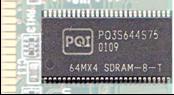
Di tepi bawah modul, Anda dapat melihat trek yang dilapisi tembaga yang melakukan kontak listrik (konektor tepi). Perhatikan juga profil dari modul, hal ini membuatnya hanya dapat memasangnya pada slot di soket yang tepat.
Modul atau ukuran chip

Semua modul RAM memiliki lebar data tertentu, yang harus sesuai dengan motherboard, chipset, dan akhirnya CPU. Modul menggunakan dua jenis RAM yang paling umum, SD dan DDR RAM, adalah 64 bit.

Modul dibangun menggunakan chip yang masing-masing berisi sejumlah megabit. Dan karena setiap byte membutuhkan 8 bit, lebih dari satu chip yang dibutuhkan untuk membuat modul. Lihatlah chip RAM pada Gambar Ram 04. Anda dapat melihat teks “64MX4″:

Chip Ram berisi 64 x 4 mega bit data, yang sama dengan 256 megabit. Jika kita ingin melakukan beberapa perhitungan, setiap chip berisi 1024 x 1024 x 64 = 67.108.864 sel, yang dapat masing-masing terus 4 bit data. Yang memberikan 268.435.456 bit secara total, yang ( saat dibagi dengan 8 ) sama dengan 33.554.432 bytes = 32.768 MB = 32 MB.

  • 2 Chip (Satu Sisi) : 2 x 256 Mbit = 64 Mbyte
  • 4 Chip (satu sisi) : 4 x 256 Mbit = 128 Mbyte
  • 8 Chip (Stau sisi) : 8x 256 Mbit = 256 Mbyte
  • 16 Chip (Dua Sisi) : 16 x 256 Mbit = 512 Mbyte

Jadi sirkuit 64MX4 berisi 32 MB, dan merupakan produk standar. Jenis chip yang digunakan oleh produsen yang berbeda untuk membuat modul RAM. Modul dijual terutama dalam empat ukuran umum, 64-512 MB:

Kecepatan Ram

Untuk setiap jenis RAM, ada modul berbagai ukuran. Tetapi ada juga modul dengan berbagai kecepatan. Semakin cepat chip RAM, semakin mahal modul.

  • Ram PC700 ; 2x 356 MHz Rambus RAM
  • Ram PC800 : 2x 400 MHz Rambus RAM
  • Ram PC1066 : 2 x 533 MHz Rambus RAM
  • Ram DDR266 el. PC2100 : 2x 133 MHz DDR RAM
  • Ram DDR333 el. PC2700 : 2x 166 MHz DDR RAM
  • Ram DDR400 el. PC3200 : 2x 200 MHz DDR RAM
  • Ram DDR2-400 : 400 MHz DDR2 RAM
  • Ram DDR2-533 : 533 MHz DDR2 RAM
  • Ram DDR2-667 : 667 MHz DDR2 RAM

Saran Menggunakan RAM (Memory)

RAM bisa menjadi hal yang sulit untuk bertahan lama. Dalam artikel ini akan dijelaskan beberapa tips kepada siapa pun bagaimana memilih produk RAM.

Bandwidth

Tentu saja Anda ingin memiliki RAM yang terbaik dan tercepat. Hanya saja tidak mudah untuk mendapatkan jenis RAM yang paling cepat dalam situasi tertentu.

Kita bisa mulai dengan melihat bandwidth maksimum secara teoritis untuk berbagai sistem. Hal ini mudah untuk dihitung dengan mengalikan frekuensi clock dengan lebar bus. dengan mengikuti :

  • SD RAM, PC100; 800 MB/sec
  • SD RAM, PC133; 1064 MB/sec
  • Rambus, PC800; 1600 MB/sec
  • Rambus, Dual PC800; 3200 MB/sec
  • DDR 266 (PC2100); 2128 MB/sec
  • DDR 333 (PC2700); 2664 MB/sec
  • DDR 400 (PC3200); 3200 MB/sec
  • DUAL DDR PC3200; 6400 MB/sec
  • DUAL DDR2-400; 8600 MB/sec
  • DUAL DDR2-533; 10600 MB/sec

Namun, RAM juga harus sesuai dengan motherboard, chipset dan sistem bus CPU. Anda dapat mencoba bereksperimen dengan overclocking, di mana Anda sengaja meningkatkan frekuensi sistem bus clock. Itu berarti Anda membutuhkan RAM lebih cepat daripada apa yang biasanya digunakan dalam motherboard yang anda miliki. Biasanya, harus menggunakan jenis RAM yang direkomendasikan untuk motherboard dan CPU yang anda gunakan.

Kualitas RAM

Jenis RAM adalah sebuah alternatif ; kualitas RAM adalah sesuatu alternatif yang lain. Ada perbedaan besar dalam harga RAM, dan ada juga perbedaan dalam kualitas. Dan karena itu adalah penting untuk mengetahui banyak jenis RAM. Dan yang mahal belum tentu berkualitas atau cocok untuk komputer anda.

Salah satu keuntungan membeli PC clone (apakah Anda membangun sendiri atau membelinya lengkap) adalah bahwa Anda dapat menggunakan RAM standar. Pemasok nama merek (seperti IBM dan Compaq) menggunakan RAM sendiri, yang bisa beberapa kali lebih mahal daripada produk standar. Alasannya adalah bahwa modul RAM harus memenuhi spesifikasi yang sangat spesifik. Itu berarti bahwa sebuah proses produksi tertentu, hanya 20% lebih baik dari yang standard “cukup baik”, dan itulah yang membuat mereka mahal.

Untuk PC desktop (bukan server), Anda dapat menggunakan RAM standar tanpa masalah. Tapi harus memperhatikan beberapa penjelasan berikut :

  1. Hindari penggunaan RAM yang lain jenis merek, lain ukuran (Size) dan dengan berbagai spesifikasi PC yang sama. Hal ini dapat mengakibatkan konflik system yang sering terjadi muncul pesan Memory dump
  2. Perhatikan bahwa chip RAM yang diproduksi berasal dari satu pabrik, dan modul RAM yang dapat dihasilkan dari produk lain.
  3. Beli RAM standar dari pemasok yang Anda percaya. Anda perlu tahu siapa yang memproduksi modul RAM dan penjual, beberapa merek RAM yang bagus adalah Samsung, Kingston dan Corsair.
  4. Modul harus sesuai dengan motherboard. Pastikan bahwa mereka telah diuji untuk test kecepatan dengan beberapa jenis Motherboard untuk standard mereka.

Berapa Kapasitas Memory yang dibutuhkan Oleh System

Untuk memakaian dalam system OS, anda harus memperhitungkan pemakaian OS, jangan anda paksakan menggunakan OS yang tidak sesuai dengan ukruan ram yang dibutuhkan oleh OS tersebut, yang berakibat kinerja PC lambat dan lama kelamaan memory panas, akan merusak bank penyimpanan Memory, standard min yang dibutuhkan beberapa OS :

  • Untuk Windows 98 Minimal 128 Mb
  • Untuk Windows 2000 minimal 256 Mb
  • Untuk Windows Xp Minimal 512 Mb
  • Untuk Windows Vista minimal 1 Gb
  • untuk Windows 7 minimal 1 Gb
  • Untuk system Linux Standard 512 Mb
  • Untuk system Linux Server 1 Gb

Standar motherboard biasanya memiliki sejumlah soket RAM. Jika, misalnya, hanya ada 2, Anda tidak dapat menggunakan modul RAM yang lebih dari 2 (misalnya 2 x 256 MB atau 2 x 512 MB).

CPU juga selalu memiliki batas untuk berapa banyak RAM yang mereka gunakan antaralain :

  • Processor 8088, 8086 ; Besar Adress Bus 20 bits, Max System RAm 1 MB
  • Processor 80286, 80386SX ; Besar Adress Bus 24 bits, Max System RAm 16 MB
  • Processor 80386DX, 80486, Pentium, Pentium MMX, K5, K6 dll ; Besar Adress Bus 32 bits, Max System RAm 4 GB
  • Processor Pentium Pro, Pentium II, III
  • Pentium 4 ; Besar Adress Bus 36 bits, Max System RAm 64 GB
  • Processor Intel Pentium dual core, core 2 Duo keatas ; lebih tinggi lagi membutuhkan memory.
READ MORE - Pengenalan RAM

Mensetting komputer Host untuk Windows 7 untuk Share Printers dan File


Fitur HomeGroup yang baru membuat share file dan printer antara mesin Windows 7 sangat mudah. Pada posting kali ini kita akan melihat lebih dekat fitur baru ini untuk menunjukkan betapa mudahnya proses sharing.

Mensetting Homegroup

1. Ada beberapa cara untuk mengakses fitur HomeGroup, masuk ke Control Panel dan klik pada “Choose homegroup and sharing options” atau hanya ketik “homegroup” tanpa tanda kutip ke menu bar untuk memulai pencarian.

2. Selanjutnya klik pada tombol Create a homegroup.

3. Pada tampilan Create HomeGroup pilih apa yang Anda inginkan untuk share dengan mesin lainnya.
4. Setelah grup dibuat Anda akan mendapatkan password untuk mengaksesnya dari komputer lain.
5. Setelah Anda mendapatkan Password Anda akan muncul kembali layar HomeGroup dimana Anda dapat membuat perubahan tambahan jika diinginkan.

Menguhubungkan ke HomeGroup group anda

1. Pada komputer Windows 7 atau windows lainnya Windows masuk ke fitur HomeGroup untuk windows 7 yang lain lakukan hal yang sama seperti diatas kemudian klik Join Now

2. lalu Masukkan password yang telah dibuat untuk HomeGroup yang anda dapatkan sebelumnya.

Ketika password diterima koneksi akan terhubung dan Anda telah berhasil.

Jika Anda tidak ingin menggunakan password untuk masuk ke Network and Sharing Center dibawah menu advanced, centrang pilhan turn off password protected sharing lalu klik OK.

Hal lain yang mungkin ingin anda lakukan adalah membuat cara pintas ke HomeGroup. Tinggal masuk ke Network dan copy ikon my desktop dengan mengklik kanan dan menyeretnya ke desktop.

Pendekatan yang lebih langsung adalah untuk membuat cara pintas langsung ke folder publik bersama tapi tentu saja itu terserah pada Anda.
Untuk berbagi printer pastikan untuk memilih Printers saat membuat grup dan ketika Anda masuk ke Devices and Printers pada menu Start Anda harus melihat dan mengatur printer sebagai default jika Anda inginkan.


Hal ini akan membantu Anda mulai berbagi file dan printer antara komputer Windows 7 Anda pada jaringan rumah Anda. Jika Anda masih memiliki mesin XP pada jaringan rumah Anda Silahkan baca
READ MORE - Mensetting komputer Host untuk Windows 7 untuk Share Printers dan File


Sms Gratis

Pengikut Blog