Sombrero Net Bill Premium R3

Monday, January 14, 2013

Download Installer Sombrero Net Bill Premium.
 Billing Warnet Gratis Sombrero Net Bill Premium R3 atau user pengguna Billing ini menyebut adalah SNB Premium ERTIGA adalah kelanjutan dan pengembangan dari seri Sebelumnya yaitu SNB Premium R2. Fitur pada SNB Premium ERTIGA ini hampir sama dengan seri sebelumnya namun ada beberapa tambahan perbaikan dan penambahan fitur² baru antara lain :
  1. Perbaikan pada kecepatan Akses Stopping, Saving dan Clearing.
  2. Penambahan Fitur Auto Print Detection yaitu Alat untuk mengetahui Queue Print pada saat Client maupun Server ketika melakukan Pencetakan/Printing.
  3. Sombrero Net Addin yaitu pengembangan software tambahan yang bisa dilakukan oleh pihak Ketiga. Kedepan kami akan menggunakan tehnologi Share and Play untuk mempermudah pengguna mengakses dan memanfaatkan software yang di kembangkan oleh pihak² selain Nadi Corp.
List Pengguna SNB dapat anda lihat di Link Berikut. Jangan ragu-ragu untuk masuk ke Sombrero Net Bill Group di Facebook untuk mendapatkan Bantuan instalasi dan penggunaan program dari pengguna SNB yang lain.  
Klik di sini untuk bergabung ke Facebook Group Sombrero.
READ MORE - Sombrero Net Bill Premium R3

Sejarah Visual Basic

Saturday, January 5, 2013

Bahasa pemrograman yang paling awal dirancang pada tahun 1950-an dan dibuat semata-mata untuk memecahkan masalah matematika yang kompleks. Bahasa-bahasa tersebut agak membingungkan bagi orang awam. Namun hal itu bukanlah masalah berbesar, karena komputer hanya ditemukan di lembaga-lembaga riset besar. Lambat laut tentunya orang sadar bahwa teknologi komputer bisa berguna tidak hanya untuk melakukan perhitungan matematika, namun bisa berguna untuk bidang yang lain. Maka komputer pun mulai menjadi barang yang biasa ditemukan di lingkungan bisnis dan universitas. Dengan semakin banyaknya orang yang menggunakan komputer, semakin banyak pula orang yang sadar bahwa bahasa pemrograman yang rumit hanya akan menghambat perkembangan komputer itu sendiri. Pada tanggal 1 Mei 1964, penemu bahasa BASIC, yaitu Profesor John G. Kemeny dan Thomas E. Kurtz di Dartmouth College di New Hampshire menjalankan pertama kali program BASIC.
Bahasa BASIC (Beginner’s All-purpose Symbolic Instruction Code) merupakan bahasa tingkat tinggi yang berbentuk interpreter, yang memungkinkan untuk mengoperasikan komputer secara interaktif, program dapat ditulis, dijalankan, diubah dan dijalankan lagi tanpa harus melalui tahap kompilasi seperti pada bahasa tingkat tinggi lainnya yang berbentu compiler. Bahasa ini dirancang khusus untuk memudahkan tugas belajar memprogram.
Pada tahun 1975, Paul Allen, pemrogram muda yang bekerja ada perusahaan komputer Honeywall dengan teman masa kecilnya William Bill Gates menawarkan interpreter BASIC kepada Ed Robert, pemilik perusahaan MITS yang memproduksi komputer mikro Altair 8800 yang mempunyai RAM 4 KB. Kedua orang ini semasa di SMA sudah pernah mendirikan perusahaan dengan nama Traf-O-Data, tetapi tidak sukses. Ed Robert berjanji akan membeli interpreter BASIC tersebut apabila ia bisa berjalan di atas komputer Altair. Paul Allen dan Bill Gates mengembangkan interpreter BASIC tersebut tanpa pernah melihat secara langsung bentuk dari komputer Altair, apalagi menggunakannya. Apa yang mereka andalkan adalah manual dari microprocessorIntel 8080 yang digunakan di Altair dan diagram dari komputer Altair itu sendiri. Untuk mengujinya, mereka menjalankan interpreter BASIC-nya pada komputer besar dan akhirnya merekam hasilnya ke pita kertas (paper tape). Ketika Paul Allen akan mendemonstrasikan hasil kerjanya pada Ed Robert, dia teringat bahwa belum ditulis suatu program loader untuk membaca dan meletakkan interpreter BASIC yang ada di paper tape ke dalam main memory Altair. Paul Allen langsung menulis program loader tersebut dalam bahasa mesin dan memanggil interpreter BASIC dari pita kertas. Setelah beberapa menit, program berhasil masuk ke main memory. Paul Allen menyadari bahwa dia dan Bill Gates telah membuat banyak kesalahan di sana-sini, walaupun demikian, interpreter BASIC ini akhirnya dapat berjalan juga di komputer mikro Altair dan Ed Robert jadi membelinya. Untuk kedua kalinya, Paul Allen dan Bill Gates mendirikan suatu perusahaan yang disebut dengan Microsoft, yang terkenal sampai sekarang. Inilah cikal bakal dari BASIC yang terkenal itu.
Beberapa tahun kemudian muncullah bahasa pemrograman tingkat tinggi yang dengan menawarkan berbagai macam fungsi dalam pustakanya (library). Akan tetapi, untuk membuat sebuah aplikasi bisnis berbentuk grafik masih merupakan pekerjaaan yang cukup sulit untuk dilakukan. Jangankan aplikasi berbentuk grafik untuk menangani permasalahan mencetak data ke dalam printer saja sudah cukup untuk membuat pemrogram kesulitan. Belum lagi untuk membedakan antara printer satu dengan yang lainnya, walaupun keduanya mempunyai tipe yang sama, yaktu sama-sama dotmatrix, pemrogram harus terlebih dahulu membuat sebuah program yang mengakomodasi semua printer tersebut. Itulah gambaran kesulitan yang dialami oleh generasi pertama pemrogram. Dibutuhkan lebih dari 20 tahun untuk mendapatkan lingkungan pemrograman berbasis DOS yang cukup stabil.
Ketika komputer mikro tergusur oleh IBM PC, maka inilah zaman dimulainya era komputer pribadi (personal computer – PC) dengan antarmuka pemakai grafis (Graphical User Interface – GUI). Dengan munculnya Microsoft Windows, para pemakai PC bisa bekerja dalam lingkungan yang kaya grafis dan intuitif. Dengan GUI menyebabkan aplikasi-aplikasi jauh lebih mudah dipelajari dan dipakai. Hal ini sebagai ganti belajar mengetikkan dan menghafal perintah-perintah yang panjang, para pemakai cukup memilih sebuah menu dengan mengklik tombol mouse. Jendela-jendela pada layar memungkinkan pemakai untuk menjalankan lebih dari satu program secara bersamaan (multi-tasking). Kotak-kotak dialog muncul ketika sebuah program membutuhkan konfirmasi dari pemakai.
Pada tahun 1986, Dr. Bjarne Stroustrup meluncurkan bukunya yang sangat berpengaruh dengan judul The C++ Programming Language sebagai tanda dimulainya era pemrograman berorientasi objek (Object Programming Language -OOP). Pada tahun yang sama Intel meluncurkan microprocessor 32 bit yang pertama kali yakni 386. Banyak pemrogram profesional Amerika menggunakan bahasa C++ sebagai bahasa pemrogramannya ketika membangun suatu aplikasi yang berjalan di atas Windows. Pustaka-pustaka class (class library) dibangun untuk membantu kecepatan pengembangan suatu aplikasi. Terutama class yang berhubungan dengan objek.
Banyak orang percaya bahwa Windows mengawali masa berakhirnya pemrogram amatir. Dalam dunia MS-DOS, para profesional dalam di bidang non-komputer, biasanya mampu menulis aplikasi-aplikasi sederhana yang membantu mereka dalam pekerjaannya, merampingkan perhitungan yang membosankan, atau mengelola data dengan cepat. Jadi C++ bukanlah bahasa yang tepat untuk mereka. Karena yang mereka butuhkan adalah bahasa pemrograman yang cepat dan mudah dipelajari. Sementara C++ adalah bahasa yang benar-benar berbeda dengan bahasa C sebelumnya karena mengandung OOP. Pada waktu itu, sebagian besar pemrogram profesional membutuhkan waktu 6 bulan untuk akrab dengan konsep OOP seperti pengkapsulan (encapsulation), pewarisan (inheritance), dan polimorfisme (polymorphism). Namun bisakah setiap orang memahami hal-hal tersebut? Tentu tidak, apalagi tuntutan pemrograman dalam Windows begitu rumit bahkan untuk aplikasi yang paling sederhana sekalipun.
Tuntutan ini terjawab pada 1991, ketika Microsoft memperkenalkan Visual Basic versi 1.0. Sistem pemrograman Visual Basic mengemas kerumitan Windows dengan cara yang benar-benar menakjubkan. Sejumlah besar pemrogram yang kesulitan untuk mempelajari C++ atau pemrogram yang membutuhkan bahasa pemrograman yang lebih mudah dan lebih produktif untuk lingkungan Windows 3.0, dapat dengan mudah dan sukses pindah ke Visual Basic.
Dengan mengkombinasikan kemampuan bahasa Basic dan peranti desain visual, bahasa ini menyediakan kesederhanaan dan kemudahan pakai tanpa mengorbankan kinerja atau fasilitas grafis yang menyebabkan Windows menjadi lingkungan kerja yang begitu menyenangkan. Menu, tombol, textbox, font, dan semua elemen lainnya dengan mudah dapat dirancang. Dan semua fasilitas tersebut tidak membutuhkan lebih dari beberapa baris pemrograman.
Berikut Perjalanan Visual Basic (VB 1.0 Sampai VB 10)
• VB 1.0
Visual Basic 1.0 adalah salah satu bahasa komputer pertama yang mendukung pemrograman event-driven. Event-driven adalah gaya pemrograman yang sangat cocok untuk antarmuka pemakai grafis. Secara tradisional, pemrograman adalah sesuatu yang berorientasi pada proses dan langkah demi langkah. Sebagai ganti menuliskan sebuah program yang mengeplot setiap langkah dalam urutan tepat, pemrogram menuliskan sebuah program yang bereaksi terhadap tindakan pemakai seperti memilih sebuah menu, mengklik jendela, atau menggerak mouse. Suatu program yang besar dapat diganti dengan kumpulan miniprogram yang dipicu oleh event-event yang dilakukan oleh pemakai. Dan dengan Visual Basic, aplikasi seperti ini bisa dituliskan dengan cepat dan mudah. Sebagaimana kata Visual yang tersirat, pemrograman dilakukan secara visual. Ini berarti bahwa sebuah aplikasi sudah terlihat hasilnya walaupun belum dijalankan. Letak dan ukuran menu, textbox, tombol, dan elemen lainnya dapat dirancang dengan menggunakan mouse dan keyboard.
• VB 2.0
Visual Basic 2.0 dirilis pada November 1992, Cakupan pemrogramannya cukup mudah untuk digunakan dan kecepatannya juga telah di modifikasi. Khususnya pada Form yg menjadikan object dapat dibuat secara seketika, serta konsep dasar dari Class modul yg berikutnya di implementasikan pada VB 4
• VB3.0
Untuk memenuhi untuk tuntutan dari para pemrogram seiring dengan perkembangan bisnis perusahaan, beberapa tahun kemudian Visual Basic 3.0 diluncurkan dengan kinerja yang sudah ditingkatkan. Visual Basic 3.0 , dirilis pada musim panas 1993 dan dibagi menjadi versistandard dan professional. VB 3 memasukan Versi 1.1 dari Microsoft Jet Database Engine yg dapat membaca serta menulis database Jet (atau Access) 1.x Bukan hanya DAO (Data Access Object – yang berfungsi untuk mengakses database) sudah ditambahkan, tapi juga akses data visual dengan kontrol data (data control) juga sudah diberikan. Aplikasi data-browsing dapat dengan mudah dilakukan tanpa menulis kode. Kontrol OLE (Object Linking and Embedding) juga sudah ditambahkan. Visual Basic 3.0 , dirilis pada musim panas 1993 dan dibagi menjadi versistandard dan professional. VB 3 memasukan Versi 1.1 dari Microsoft Jet Database Engine yg dapat membaca serta menulis database Jet (atau Access) 1.x
• VB4.0
Seiring dengan perkembangan teknologi microprocessor yang telah berbasis 386 ke teknologi Pentium, Microsoft pun kemudian meluncurkan Windows 32 bit-nya yang pertama kali yakni Windows 95. Windows 95 sangat terkenal karena menampilkan GUI dengan konsep baru yang lebih memudahkan pemakai dalam menjalankan aplikasi. Untuk menjembatani perubahan dari Windows 3.11 (16 bit) ke dalam Windows 95, Microsoft meluncurkan Visual Basic 4.0 (Agustus 1995) yang menawarkan 2 compiler yang terpisah dan berbeda, yang satu untuk pengembangan windows 16 bit dan yang lain untuk windows 32 bit. Pada versi ini, pemrogram sudah dapat membangun program dengan berbasiskan Componen Object Model (COM) yang mendukung kemampuan untuk membuat Dynamic-Link Libraries (DLLs). Inilah untuk kali pertama konsep OOP diterapkan dalam Visual Basic.
• VB5.0
Visual Basic 5.0 (February 1997), Microsoft merilis secara eksklusif Visual basic untuk versi windows 32 bit . Programmer yg menulis programnya pada versi 16 bit dapat dengan mudah melakukan import porgramnya dari VB4 ke VB5. dan juga sebaliknya, program VB5 dapat diimport menjadi VB4. VB 5 memperkenalakan kemampuan untuk membuat User Control. Kemampuan untuk membangun dan mendistribusikan ActiveX Control diberikan pada Visual Basic 5.0. Dengan ditemukannya teknologi ActiveX, baik berbentuk Active DLL (COM) ataupun ActiveX Control (OCX).
• VB6.0
pada 1998, Microsoft meluncurkan Visual Basic 6.0 dengan 3 fitur projek baru: Data Project, DHTML Application, IIS Application. Dengan 3 senjata baru ini, diharapkan pemrograman Visual Basic sudah mampu untuk membuat aplikasi internet yang handal.
• VB7.0
Visual Basic .NET (VB 7), dirilis pada tahun 2002, Beberapa yang mencoba pada versi pertama .NET ini mengemukakan bahwa bahasa ini sangat powerful tapi bahasa yg digunakan sangat berbeda dengan bahasa sebelumnya, dengan kekurangan diberbagai area, termasuk runtime-nya yang 10 kali lebih besar dari paket runtime VB6 serta peningkatan penggunan memory.
• VB8.0
Visual Basic 2005 (VB 8.0) , merupakan iterasi selanjutnya dari Visual Basic .NET. dan Microsoft memutuskan untuk menghilangkan kata kata .NET pada judulnya. Pada Rilis ini , Microsoft memasukan beberapa fitur baru, diantaranya:
  1. Edit and Continue , mungkin inilah kekurangan fitur terbesar dari VB .NET . pada VB 2005 ini kita diperbolehkan melakukan perubahan kode pada saat program sedang dijalankan
  2. Perbaikan pada Konversi dari VB ke VB NET12Visual Basic .NET 2003 (VB 7.1) , dirilis dengan menggunakan NET framework versi 1.1.
• Visual Basic 2005 Express
Visual Basic 2005 Express , merupkan bagian dari Product Visual Studio. Microsoft membuat Visual Studio 2005 Express edition untuk pemula dan yg gemar dengan VB, salah satu produknya adalah Visual Basic 2005 Express yg merupakan produk gratis dari Microsoft
• VB9.0
Basic “Orcas” (VB 9.0) , dijadwalkan akan dirilis pada tahun 2007 dan dibangun diatas .NET 3.5. Pada rilis ini , Microsoft menambahkan beberapa fitur , diantaranya :
  1. True Tenary operator , yaitu fungsi If(boolean,value, value) yg digunakan untuk menggantikan fungsi IIF
  2. LINQ Support
  3. Ekspresi Lambda
  4. XML Literals
  5. Nullable types
  6. Type Inference
• VB10.0
Visual Basic ‘VBx’ (VB 10.0) , Visual Basic 10, yang juga dkenal dengan nama VBx, akan menawarkan dukungan untuk Dynamic Language Runtime. VB 10 direncanakan akan menjadi bagian dari SilverLight 1.1
Beberapa Fungsi Komponen-Komponen VB :
  1. Text Box : Text box merupakan kontrol yang dipakai sebagai tempat untuk mengisi maupun menampilkan data. Contohnya pada aplikasi penjualan ini yaitu text box diisi dengan nama-nama stock barang yang akan disimpan ke dalam database.
  2. Label : Label merupakan kontrol yang dipakai sebagai tempat untuk menampilkan keterangan.
  3. Command Botton : Command button merupakan kontrolyang dipakai sebagai tombol untuk melakukan sebuah proses.
  4. Combo Box: Combo box merupakan kontrol yang dipakai sebagai tempat untuk menampilkan daftar pilihan. Dengan combo box kita tinggal memilih pilihan yang ada pada combo box tersebut.
  5. List Box : List Box memiliki fungsi yang hamper sama dengan combo box, yaitu menampilkan daftar. Perbedaannya, pada combo box hanya satu pilihan yang terlihat sebelum combo box diklik, sedangkan pada list box dapat menampilkan beberapa pilihan.
  6. Option Botton : Option button berfungsi untuk menampilkan daftar pilihan.
  7. Frame: Frame berfungsi untuk mengelompokan kontrol-kontrol pada form menjadi satu bagian.
  8. List Box : Digunakan Untuk Menampilkan Daftar Pilihan Yang Bisa Digulung.
  9. Hscroll bar : Untuk Penggulungan Dengan Langkah Lebar Dengan Indikasi Posisi Pemilihan Dlm Posisi Horizontal.
  10. Vscroll bar: Untuk Penggulungan Dengan Langkah Lebar Mengindikasikan Posisi Pemilihannya Vertical.
  11. Timer : Untuk Penghitung Waktu Event Dalam Interval Yang Ditentukan.
  12. Drive list box : Untuk Menampilkan Disk Drive Yang Di Miliki Komputer.
  13. Dir list box : Menampilkan Direktori Dan Path.
  14. File list box : Menampilkan Sebuah Daftar File.
  15. Shape : Untuk Memasang Kontrol Yang Mampu Menghasilkan Sarana Agar Peamakia Bisa Menggambar Berbagai Bentuk.
Sumber : wikipedia
READ MORE - Sejarah Visual Basic

Tuesday, July 31, 2012

Cara membuat Windows 7 Menjadi Genuine
Blog Nu Hahi | Cara membuat Windows 7 Menjadi Genuine (Asli), beberapa waktu yang lalu saya baru beralih menggunakan Windows 7 setelah menggunakan Windows XP. Setelah selesai Menginstal Windows 7 berdasarkan buku-buku panduan dan pada akhirnya saya juga harus mencari-cari Driver yang sesuai untuk laptop saya. Banyak alasan kenapa saya berpindah, kalau kamu membaca artikel Blog ini tentang "Cara Menginstal Windows 7 + Gambar" pasti tau apa alasan utamanya.

Kembali ketopik "Cara membuat Windows 7 Menjadi Genuine (Asli)", karena Windows yang saya gunakan Bajakan alias tidak Asli, kenapa bisa seperti itu?. Kebanyakan hal ini terjadi ketika Kita memasukkan Serial Number Windows 7 yang sudah tercatat oleh Microsoft atau yang sebelumnya sudah pernah digunakan oleh User lain. Hal ini akan terjadi ketika Komputer kita terkoneksi ke Internet sehingga Microsoft dapat mengetahuinya.

Kemungkinan untuk mengetahui Windows 7 yang kita gunakan tidak Asli akan muncul tulisan berikut di sudut kiri bawah Monitor komputer kita ;

Windows 7
Build 7600
This copy of Windows is not genuine

Maka artikel ini akan membantu untuk membuat Windows 7 sobat menjadi Asli. Untuk membantu proses pengerjaannya, kita membutuhkan sebuah Tools bernama "Windows 7 Loader". Download dulu tools nya di bawah ini.

Cara membuat Windows 7 Menjadi Asli

Windows 7 Loader [ Download ]

Berikut Cara menggunakannya.
  • Ekstrak tools nya.
  • Double Klik tools loader (Jalankan)
  • Pilih Pilihan sesuai keinginan sobat, jika sobat bingung langsung saja Klik Install. (Lihat gambar di atas yang sesuai dengan Sistem Operasi yang saya Pakai).
  • Klik Ok lalu Restart Komputer Sobat.
  • Lihat hasilnya, maka Windows 7 Sobat sudah Genuine (Asli).
Hal ini sudah saya buktikan di Windows 7 Ultimate milik saya dan Berhasil 100%. Untuk Versi Starter, Professional, ..... belum saya buktikan tetapi kemungkinan ini akan berhasil karena Windows 7 Loader ini tidak di Khususkan hanya untuk Windows 7 Ultimate. Agar lebih aman saran saya agar fungsi Update Windows di matikan, lihat di sini " Cara mematikan Update Windows 7 ".

Selamat menggunakan semoga dapat berhasil dan sukses selalu buat sobat-sobat sekalian. Sekian dulu Postingan Blog Nu Hahi mengenai Cara membuat Windows 7 Menjadi Genuine (Asli). Somoga artikel di atas dapat bermanfaat untuk sobat-sobat sekalian. Dan jika ada hal yang kurang di mengerti dapat bertanya melalui komentar di bawah artikel ini. Thanks!
READ MORE -

Simulator Mikroprosesor assembler

Monday, December 12, 2011


Simulator sangat ideal untuk debug program pendek, dan untuk mempelajari pemrograman bahasa assembly sebagai bagian dari program ilmu komputer. Freeware.

Sebuah mikroprosesor (sering dituliskan: µP atau uP) adalah sebuah central processing unit (CPU) elektronik komputer yang terbuat dari transistor mini dan sirkuit lainnya di atas sebuah sirkuit terintegrasi semikonduktor.
Sebelum berkembangnya mikroprosesor, CPU elektronik terbuat dari sirkuit terintegrasi TTL terpisah; sebelumnya, transistor individual; sebelumnya lagi, dari tabung vakum. Bahkan telah ada desain untuk mesin komputer sederhana atas dasar bagian mekanik seperti gear, shaft, lever, Tinkertoy, dll.

Evolusi dari mikroprosesor telah diketahui mengikuti Hukum Moore yang merupakan peningkatan performa dari tahun ke tahun. Teori ini merumuskan bahwa daya penghitungan akan berlipat ganda setiap 18 bulan, sebuah proses yang benar terjadi sejak awal 1970-an; sebuah kejutan bagi orang-orang yang berhubungan. Dari awal sebagai driver dalam kalkulator, perkembangan kekuatan telah menuju ke dominasi mikroprosesor di berbagai jenis komputer; setiap sistem dari mainframe terbesar sampai ke komputer genggam terkecil sekarang menggunakan mikroprosesor sebagai pusatnya.

Karakteristik Mikroprosesor

Berikut adalah karakteristik penting dari mikroprosesor :

  • Ukuran bus data internal (internal data bus size): Jumlah saluran yang terdapat dalam mikroprosesor yang menyatakan jumlah bit yang dapat ditransfer antar komponen di dalam mikroprosesor.
  • Ukuran bus data eksternal (external data bus size): Jumlah saluran yang digunakan untuk transfer data antar komponen antara mikroprosesor dan komponen-komponen di luar mikroprosesor.
  • Ukuran alamat memori (memory address size): Jumlah alamat memori yang dapat dialamati oleh mikroprosesor secara langsung.
  • Kecepatan clock (clock speed): Rate atau kecepatan clock untuk menuntun kerja mikroprosesor.
  • Fitur-fitur spesial (special features): Fitur khusus untuk mendukung aplikasi tertentu seperti fasilitas pemrosesan floating point, multimedia dan sebagainya.

Distribusi berkas Pemberitahuan Assembler dengan Simulator Mikroprosesor Freeware (Gratis)
License: Freeware (Free)
Version: 8086
Company: Simulation Soft
Size: 3,7Mb
Category: Teaching & Training Tools
Download

READ MORE - Simulator Mikroprosesor assembler

Keuntungan dari Data Recovery Software


Bayangkan Anda bekerja pada PC atau laptop dan sistem operasi atau hard disk crash tiba-tiba. Anda pasti akan khawatir tentang hilangnya data berharga pada disk penyimpanan. Anda berharap Anda memiliki cadangan data yang dilakukan sebelumnya, yang akan menyimpan informasi tersebut. Dalam situasi seperti itu, solusi terbaik yang dapat direkomendasikan adalah untuk mempertimbangkan menggunakan perangkat lunak pemulihan data. Untuk memastikan keamanan maksimum data dan keamanan, aplikasi ini harus digunakan bersama dengan antivirus dan perangkat lunak cadangan.
Apa itu Data Recovery?

Seperti namanya, pemulihan data adalah proses di mana perangkat lunak yang digunakan untuk mengambil data dapat diakses dari perangkat penyimpanan seperti hard drive, kartu memori, pen drive, dll Retrieval data mungkin harus dilakukan jika hard drive crash tiba-tiba, data secara otomatis dihapus karena virus, tidak sadar dihapus oleh Anda sendiri, atau file rusak. Tugas utama dari perangkat lunak pemulihan data adalah untuk memindai media penyimpanan untuk menemukan file yang hilang.

Bagaimana Data Recovery Software Bekerja?

Ketika sebuah file yang baru dibuat, lokasi dan rincian disimpan dalam Tabel Alokasi File (FAT) dan Tabel Master File (MFT). Ketika file akan dihapus, catatan dari FAT dan MFT juga akan dihapus, tetapi secara fisik hadir pada hard drive, kecuali sampah yang dikumpulkan oleh sistem. Perangkat lunak ini hanya melakukan pekerjaan mencari file-file ini.

Ini pengambilan data perangkat lunak yang bekerja, dengan ketentuan bahwa data pada media penyimpanan dihapus tetapi tidak ditimpa. Ketika kita menyimpan file, itu akan disimpan di beberapa ‘sektor’ dari media penyimpanan. Sebuah file yang dihapus adalah siap untuk ditimpa oleh data pengganti lain. Sektor-sektor di mana file ini disimpan ditandai sebagai ditulis oleh OS. Dalam kasus data baru disimpan pada sektor ini, data lama menjadi irrecoverable. Oleh karena itu, sangat dianjurkan untuk berhenti menggunakan perangkat penyimpanan sesegera mungkin, sampai Anda scan dengan perangkat lunak dan memulihkan semua file yang hilang.

Layanan Diberikan oleh Software tersebut

Titik plus perangkat lunak ini adalah bahwa ia bekerja dengan berbagai macam media penyimpanan, dari kamera digital, USB, MP3 player, untuk hard drive besar. Suatu hal yang baik tentang menggunakan perangkat lunak jenis ini adalah bahwa informasi dapat diambil dalam waktu yang sangat singkat. Namun, waktu yang dibutuhkan bahkan mungkin tergantung pada perangkat penyimpanan yang akan dicari. Sebagai contoh, lebih banyak waktu mungkin diperlukan untuk pemulihan data dari hard drive 2 TB. Pada perangkat kapasitas penyimpanan yang lebih rendah, aplikasi ini hanya membutuhkan beberapa menit. Setiap jenis data dapat pulih seperti file audio dan video, email, presentasi, kontak, dll

Data Recovery Software Terbaik

Perangkat lunak ini diyakini lebih baik daripada layanan pemulihan data. Ini tidak berarti bahwa layanan profesional tidak berguna, tetapi biaya umumnya tidak terjangkau. Dan Anda harus membeli perangkat lunak tersebut, sementara anda berpikir bahwa software itu hanya digunakan satu kali. Alat ini benar-benar bermanfaat untuk bisnis kecil dengan anggaran terbatas. Saat ini, karena peningkatan pemakaian perangkat lunak ini, beberapa perusahaan telah mulai menawarkan versi online yang berlisensi, yang membuat pembelian terasa nyaman. Ada berbagai perangkat lunak yang tersedia sesuai dengan jenis pemulihan data seperti pada database yang besar atau solusi rumah. Selain itu, mereka cocok untuk aplikasi rumah yang benar-benar terjangkau. Software paling populer memiliki garansi seumur hidup dan dukungan layanan, namun, hal ini dapat bervariasi dari perusahaan ke perusahaan. Keuntungan lain adalah bahwa utilitas ini sama sekali tidak rumit untuk digunakan. Berikut ini adalah daftar yang Anda dapat merujuk untuk mengetahui tentang software ini:

  • Recivert digital Premium
  • Data Recovery Wizard
  • R-Studio
  • Continue Recovery Disk
  • Recall
  • Recover My Files

Harga dari perangkat lunak pemulihan data terbaik berkisar dari kira-kira $ 40 sampai $ 80. Untuk melindungi data cara terbaik, melakukan backup data yang dijadwalkan ke perangkat penyimpanan data dalam cadangan. Manfaat dari perangkat lunak pemulihan data dapat menuai hanya jika Anda men-download atau membeli versi berlisensi dari website produsen.

READ MORE - Keuntungan dari Data Recovery Software

JUMPER pada Komputer


Jumper pada sebuah komputer sebenarnya adalah connector (penghubung) short sirkuit elektrik yand digunakan untuk menghubungkan atau memutus hubungan pada suatu sirkuit. Jumper juga digunakan untuk melakukan setting pada papan elektrik seperti motherboard komputer.

Fungsi Jumper ini dalam komputer digunakan untuk menyetting perlengkapan komputer sesuai dengan keperluan. Pada motherboard terbaru saat ini penyettingan lewat Jumper sudah mulai berkurang penggunaannya. Sebab, semua fungsi setting saat ini sudah menggunakan outo setting pada bios sehingga memudahkan pengguna atau perakit komputer dengan tidak banyak menggunakan Jumper.
Jumper pada komputer biasanya digunakan pada Motherboard, Harddisk dan Optical Disk, dan pada beberapa VGA Card tertentu. Tetapi karena penggunaannya lebih banyak pada Motherboard dan Harddisk serta Optical Disk, maka kita hanya akan membahas ketiga hal itu.

Jumper pada Motherboard

1. Jumper Clear CMOS

Jumper CMOS biasanya terletak di dekat Baterai CMOS. Biasanya terdapat 3 kaki (pin) pada jumper ini. Fungsinya adalah untuk menyimpan dan me-reset CMOS (sebuah IC program pada Motherboard) pada posisi default (Setting Awal/Pabrik).

Biasanya pada pin ke 1 dan 2 bila dihubungkan dengan sebuah Jumper maka CMOS pada posisi normal akan menyimpan setiap settingan yang kita ubah pada CMOS/BIOS. Dan bila Jumper kita ubah pada posisi 2 dan 3, akan mereset settingan bios ke standard pabrik (Default) komputer tidak akan hidup, dan bila tidak dipasang maka settingan bios tidak dapat disimpan karena terputusnya daya dari baterai CMOS.

Begitu pula Jumper Clear CMOS ini bisa digunakan bila komputer tidak bisa hidup akibat kita lakukan perubahan pada hardware, misalnya processor, tetapi karena CMOS/BIOS anda telah menyimpan setting pada komputer yang lama dan tidak mampu membaca processor yang baru saja anda gantikan maka Jumper ini bisa anda gunakan.

Jumper ini juga digunakan bila anda lupa pada password yang anda buat di BIOS. Dengan melakukan Clear CMOS, maka password yang anda buat akan hilang dengan sendirinya.

2. Jumper Bus Clock/Bus Speed

Jumper ini berfungsi untuk menyeting Bus Clock pada processor. Pada saat ini, hampir bisa dibilang jumper ini jarang digunakan. Fungsi setting yang tadinya diatur oleh jumper sekarang sudah dibuat outo atau bisa disetting lewat BIOS.

Pada gambar disamping ini adalah salah satu contoh dari komputer Pentium I, yang terdiri dari Bus 50, 55, 60, 66 dan 75. Bus ini terdapat pada processor. Disetiap Bus yang kita pilih, ada petunjuk mengenai penggunaan jumpernya.

3. Jumper Bus Ratio

Seperti halnya jumper Bus Clock/FSB, jumper ini pun bisa dibilang sudah tidak dipergunakan kembali. Jumper ini adalah ratio perkalian dari processor. Misalnya processor Pentium I 133 MHz dengan Bus/FSB 66, maka Rationya adalah 2x. Maka kita melakukan setting sesuai dengan petunjuk yang terdapat pada keterangan baik di Motherboard maupun buku manual.

4. Jumper VGA

Jumper ini biasanya terdapat pada Motherboard yang menyediakan VGA onboard beserta Slot VGA sebagai tambahan. Jumper, biasanya terdiri dari 3 kaki/pin yang digunakan untuk memilih apakah yang digunakan VGA onboard nya atau Slot VGA.


Sama sepert jumper bus clock, jumper ini sudah jarang dipergunakan dan diganti dengan outo setting, sehingga tanpa melakukan setting apapun, VGA akan memilih sendiri yang mana yang dipergunakan.

5. Jumper Audio

Jumper Sound, adalah jumper yang dipergunakan untuk mengaktifkan suara. Jumper ini biasanya terdiri dari 10 pin berjejer dengan pin nomor 8 kosong. Bila anda mengaktifkan Audio di depan Casing, maka otomatis, soket Audio di casing telah mengaktifkan jumper Audio ini.


Tapi bila tidak, persiapkanlah sebuah jumper untuk menghubungkan pin nomor 5 dan 6, juga pin nomor 9 dan 10, sebab bila tidak , tidak akan keluar suara sekalipun driver telah masuk. Dan kejadian ini sering terjadi dimana Audio tidak bisa terdengar dan orang yang tidak mengerti akan kebingungan dan mengira Sound onboard dari Motherboard anda mati.

6. Jumper USB Power

Anda pernah mengalami kejadian USB anda tidak bisa berfungsi? atau berfungsi hanya di Windows? Tidak di DOS (misalnya dengan penggunaan Keyboard USB)? Mungkin anda tidak mengaktifkan Jumper USB Power.

Jumper ini ada di hampir semua Motherboard yang memiliki USB Socket. Jumper ini terdiri dari 3 kaki/pin. Bila tidak dipasang, maka USB anda tidak akan berfungsi. Bila di pasang pada salah satu kaki, misalnya pin 1 dengan pin 2 atau pin 2 dengan pin 3, maka akan punya pengaruh yang berbeda. Yang satu tidak akan bisa mengaktifkan USB di DOS.

7. Jumper Memory/RAM

Jumper ini biasanya terdapat pada Motherboard yang memiliki fasilitas 2 jenis Slot memory, misalnya Motherboard yang memiliki slot memory SDRAM dan DDR1, atau DDR1 dengan DDR2, maka untuk memilih salah satu slot diperlukan setting jumper memory.

Jumper pada Harddisk atau Optical Disk (CDRom, DVD, dll)

Jumper pada Harddisk dan Optikal Disk biasanya untuk menentukan status pada harddisk atau optical disk. Status pada harddisk/optical disk apakah dia akan menjadi Master (Utama) atau Slave (Tambahan).

Hal ini penting di perhatikan tatkala kita melakukan tundem (penggabungan harddisk dengan harddisk, atau harddisk dengan optical disk pada satu kabel). Bila status sama-sama master, maka keduanya tidak akan terdeteksi oleh Motherboard. Karena itu yang satu harus menjadi Master (Utama) dan yang satu menjadi Slave (Tambahan).

Pada Motherboard tertentu, status Slave pada harddisk tunggal (tanpa melakukan tundem) tidak akan dapat di deteksi oleh Motherboard.

READ MORE - JUMPER pada Komputer

Mengatasi pesan ntoskrnl.exe

Thursday, January 20, 2011


Bila muncul pesan ini pada komputer mungkin disebabkan file Ntoskrnl.exe hilang atau rusak. Hal-hal yang mungkin menyebabkan file ini rusak atau hilang kita akan bahas di posting ini. Biasanya pesan ini akan muncul bila Windows NT tidak dapat bejerha karena file di folder C:\Winnt\System32\ntoskrnl.exe tidak ditemukan atau rusak (corupt)

Penyebab dan Solusi :

Masalah Keyboard

Masalah keyboard disebabkan oleh arus hubung singkat pada kabel gorund keyboard. Pastikan ini bukan penyebab kesalahan Anda dengan mengganti keyboard dengan keyboard yang berbeda atau hanya sekedar melepaskan keyboard dari komputer.

File ntoskrnl.exe Hilang atau korup

Jika file ntoskrnl.exe rusak atau hilang ini juga dapat menimbulkan kesalahan. Untuk mengembalikan file ini ikuti langkah-langkah di bawah ini.

  1. Masukkan CD Microsoft Windows XP. Catatan: Jangan menggunakan CD recovery atau restore CD.
  2. Reboot komputer (Setting bios agar boot melalui CD), tekan sembarang tombol untuk boot dari CD.
  3. Pada menu setup Microsoft Windows XP tekan R untuk masuk recovery console.
  4. Pilih sistem operasi yang ingin Anda perbaiki, dan kemudian masukkan password administrator.
  5. Pada prompt tulis perintah expand d:\i386\ntoskrnl.ex_ c:\windows\system32 (contoh ini mengambil d sebagai drive dari CD/DVD room
  6. Akan muncul apakah Anda ingin menimpa file tersebut, tekan tombol Y untuk menimpa file ntoskrnl.exe yang korupt.
  7. Ketik exit pada prompt untuk mereboot komputer.

Hard disk drive atau Windows yang rusak parah

Coba untuk memeriksa drive hard disk untuk mencari kesalahan dengan menjalankan program chkdsk. Untuk melakukannya ikuti langkah-langkah di bawah ini.

  1. Masukkan CD Microsoft Windows XP.
  2. Reboot komputer, pilih boot melalui CD/DVD Room, kemudian tekan sembarang tombol untuk boot dari CD.
  3. Pada menu setup Microsoft Windows XP tekan R untuk masuk recovery console.
  4. Pilih sistem operasi yang ingin Anda perbaiki, dan kemudian masukkan password administrator.
  5. Setelah di recovery console pada promt ketik chkdsk/r
  6. Setelah selesai akan muncul data mengenai status hardisk, bila banyak terlihat bad sector, berarti hardisk anda mengalami kerusakan, dimana file system yang berada di bad sector tersebut tidak dapat dibaca system.

File boot.ini Korup

Masalah ini sering terjadi ketika file boot.ini hilang atau tidak tepat dikonfigurasi. Masalah ini sering timbul setelah pengguna yang mengistall dual boot pada partisi hardisk yang berbeda, dan menghapus salah satu boot system dari hardisk tersebut atau mendelete partisi dari salah satu boot system, sehingga file boot ini tidak menemukan operating system lainnya.

Pastikan perintah dari boot ini menunjukkan hardisk yang berfungsi sebagai boot system operasi.

READ MORE - Mengatasi pesan ntoskrnl.exe

Google Chrome 10.0.612.3


Google Chrome dikembangkan untuk menjadi browser yang menggabungkan desain minimal dengan teknologi canggih untuk membuat web lebih cepat, aman, dan lebih mudah.

Satu kotak untuk semua, Ketik di address bar dan dapatkan saran untuk halaman pencarian dan web.

Thumbnail situs top Anda, Akses halaman favorit Anda dengan kecepatan kilat dari tab baru.

Cara pintas untuk aplikasi Anda, Dapatkan cara pintas desktop untuk membuka aplikasi Web favorit Anda dengan mudah dan cepat.

Berikut adalah beberapa fitur kunci dari “Google Chrome”:

  • Speed: Cepat untuk memulai, cepat untuk memuat halaman web
  • cepat untuk memulai dari desktop Anda
  • halaman web Muncul dalam sekejap
  • Menjalankan aplikasi web lebih cepat daripada sebelumnya

Kesederhanaan ·: Dirancang untuk efisiensi dan kemudahan penggunaan

  • Cari dan menavigasi ke halaman web dari kotak yang sama
  • Mengatur dan mengatur tab semau Anda – dengan cepat dan mudah
  • Dapatkan situs web favorit Anda hanya dengan klik, dari thumbnail dari situs yang paling sering dikunjungi di halaman Tab Baru
  • Style: Tema untuk menambah keindahan browser Anda
  • Minimalis, atau Google Tema Artis Chrome.
  • Satu kotak untuk semua
  • New Tab halaman
  • Aplikasi pintas
  • Dynamic tabs
  • Crash kontrol
  • Mode penyamaran
  • Brows Aman
  • Instan bookmark
  • Mengimpor pengaturan
  • Mudah mendownload

Developer : Google | More programs
License / Price : Freeware / FREE
Size / OS : 24.1 MB / Windows XP / Vista / 7 / 7 x64
Download

READ MORE - Google Chrome 10.0.612.3

Mematikan option Windows Script Host


WSH atau yang dikenal sebagai Windows Script Host adalah salah satu option yang disediakan oleh Microsoft untuk menjalankan aplikasi VBS. Dengan berkembangnya virus-virus di dunia maya sekarang ini, banyak sekali para pembuat virus menggunakan fasilitas tersebut untuk menjalankan virus-virus yang berektensi VBS. Sebut saja virus VBS.Redlof dan VBS.Lovelorn mungkin masih banyak lainnya yang akan menyusul.

Sebenarnya kalau kita menonaktifkan fasilitas atau opsi WSH tersebut, serangan virus VBS dapat diminimalkan. Banyak para pemakai komputer tidak menyadari bahkan tidak mengetahui, bahwa dengan menonaktifkan virus tersebut tidak akan menyebar dengan cepatnya.

Fasilitas WSH ada disemua komputer yang memakai system operasi Windows NT, ME, 2000, XP dan Windows Server 2003.

Windows NT

  1. Komputer anda harus login sebagai ‘administrator’.
  2. Pada ‘Desktop’, atau ‘Windows Explorer’, klik kanan pada ‘My Computer’.
  3. Pilih ‘Open’ dari menu yang tersedia.
  4. Pada ‘My Computer’ window, buka menu ‘View’ dan pilih ‘Options’.
  5. Buka tab ‘File Types’.
  6. Lihat ‘VBScript Script File’ pada list type file .
  7. Klik tombol ‘Remove’.
  8. Jika Anda mendapatkan sebuah dialog pertanyaan, Anda konfirmasi bahwapenghapusan akan dilakukan, Dan anda dapat menekan tombol ‘YES’

Windows 2000/Me/XP/2003

  1. Komputer anda harus login sebagai ‘administrator’
  2. Pada ‘Desktop’, atau ‘Windows Explorer’, klik kanan pada ‘My Computer’.
  3. Pilih ‘Open’ dari menu.
  4. Pada ‘My Computer’ window, buka menu ‘Tools’ dan pilih ‘Folder Options’.
  5. Buka tab ‘File Types’.
  6. Cari ‘VBScript Script File’ pada list type file
  7. Klik pada tombol ‘Delete‘.
  8. Jika Anda mendapatkan sebuah dialog pertanyaan, Anda konfirmasi bahwa penghapusan akan dilakukan, Dan anda dapat menekan tombol ‘YES’
READ MORE - Mematikan option Windows Script Host

Bagaimana membuka Flash Disk yang Terkena Write Protected


Quantcast

Masalah ini muncul karena flash disk langsung dicabut tanpa “savely removed hardware”. Untuk mengatasinya ada beberapa cara, yang bisa berhasil untuk masing2 kasus (tidak untuk setiap kasus). Gak ada salahnya untuk mencoba :

Cara 1.

  • Start > Run > type ‘regedit’ then hit ‘OK’.
  • Masuk ke registry : My Computer\HKEY_LOCAL_MACHINE\SYSTEM\CurrentControlS et\Control\StorageDevicePolicies
  • Double click on the string ‘WriteProtect’ dan ganti ‘Value Data’ ke nilai ‘0’
  • Anda juga mungkin perlu melakukan ini untuk string dalam folder bernama ‘ControlSet***’ pada My Computer \HKEY_LOCAL_MACHINE \SYSTEM\ControlSet001\C ontrol\StorageDevicePolicies

Cara 2.
Bila menggunakan Windows XP Service Pack 2, cara yang disarankan untuk mengatasinya :

  • Klik Start->Settings->Control Panel
  • Klik Administrative Tools
  • Computer Management
  • Pada menu di panel kiri, klik Disk Management, tunggu beberapa menit sitem windows mencari Drive yang ada pada komputer anda.
  • Cari Drive flashdisk / drive dimana anda mencolokkan flashdisk , dan klik kanan mouse pada drive tersebut
  • Klik Delete Partition pada menu yang muncul – Bila ada pesan muncul untuk menyatakan anda akan menghapus partisi drive ini, bila anda yakin klik Yes
  • Klik kanan sekali lagi Lokasi Drive Flashdisk, kemudian klik menu pilihan “Create Partition” (Secara otomatis system akan membuat partisi dan memformat drive tersebut).

Cara 3.
Pakai Rapair Utility dari si pembuat flashdisk. Dibawah ini ada link dari HP dan apacer yang banyak dipakai dan berhasil juga untuk berbagai merk.

Download di sini :
Apacer = Handy Steno 2.0 Repair Tool
HP = HP Tools

Cara 4.
Perbaiki melalui Linux.. Tutorial langkah2 bisa dibaca disini (maaf panjang banget soalnya). dan mungkin membutuhkan pemahaman tentang perintah2 linux.
Lihat pada Link ini : linux-tip-resurrecting-broken-usb

Cara 5.
Pakai application OnBelay, disini : Powerful solution for Data Backup, Data Recovery & Formatting for Flash Media

READ MORE - Bagaimana membuka Flash Disk yang Terkena Write Protected

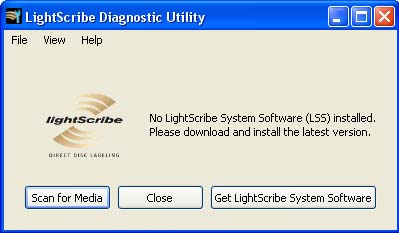
LIGHTSCRIBE DIAGNOSTICS UTILITY


Quantcast

Windows (7/Vista/XP/2K)

Utilitas Windows ini akan memindai komputer Anda dan memperbaiki banyak masalah instalasi umum dan konflik. Kami sarankan Anda menjalankan utilitas ini pertama ketika menghadapi masalah dengan instalasi LightScribe Anda.

Cara Menggunakan

  1. Jika Anda melewatkan tombol “Launch” kotak centang selama proses instalasi, Anda dapat jalankan utilitas Diagnostik dengan menempatkan dalam Disc Langsung. Setelah utilitas dimulai, ia akan memindai komputer Anda untuk instalasi yang tepat dari sistem perangkat lunak yang diperlukan dan pengaturan sistem. Ini juga akan memeriksa beberapa konflik diketahui.
  2. Jika utilitas menemukan masalah, pop up layar pesan akan muncul menawarkan menyarankan perubahan untuk memperbaiki masalah. Menerima semua perubahan dengan “oke”, “lanjutkan”, “allow”, atau serupa.
  3. Reboot komputer Anda
  4. Pastikan LightScribe Anda fungsionalitas.
  5. Setelah sistem Anda telah dipindai dan setiap kesalahan diperbaiki, Anda dapat dengan aman menghapus utilitas diagnostik melalui , atau hanya biarkan terpasang.

Advanced

Jika setelah instalasi awal scan LightScribe masih tidak berfungsi, Anda dapat menggunakan fitur-fitur canggih untuk mengumpulkan informasi lebih banyak untuk membantu mempercepat dukungan teknis resolusi permintaan Anda.

  1. Jika masalah Anda masih tetap, jalankan utiliti ini lagi, tapi pilih View Advanced.
  2. Klik pada “View”.
  3. Kemudian pilih “Advanced View”.
  4. Masukkan disk label LightScribe sisi bawah ke dalam drive Anda, kemudian tutup load tray.
  5. Pada layar “Diagnostik” Tab, klik pada “Get System Info” dan kemudian klik “Scan for LightScribe Drive and Media”. Yang kedua mungkin memerlukan satu atau dua menit.
  6. Silahkan copy dan paste isi jendela-jendela untuk meminta bantuan submittal Anda.
  7. Untuk lebih membantu mengidentifikasi masalah Anda, Anda juga bisa mengklik pada tab “File Error”, kemudian klik pada “File log Scan”.
  8. Harap juga termasuk isi dari file error log dengan submittal membantu permintaan Anda.

File name LsDiagnosticUtility_1.18.19.1.exe
File size 5.88 MB
Revision 1.18.19.1
Release Date September 16, 2010
Notes Supported Windows platforms are 7, Vista, XP, and 2000.
Download
Klik link ini mendownload LightScibe System software Update

READ MORE - LIGHTSCRIBE DIAGNOSTICS UTILITY


Sms Gratis

Pengikut Blog